
ATHENE NOCTUA
Herramienta de gestión editorial para autores
Manual de usuario
Versión 1.10.0 · septiembre de 2026
Sobre las imágenes de este manual. Todas las capturas son pantallas reales de ATHENE NOCTUA 1.10.0 tomadas con una base de demostración creada desde cero. La autora «Irene Salvatierra», sus libros, reseñadores, correos (dominio example.com), importes y fechas son inventados.
1. Qué es ATHENE NOCTUA
ATHENE NOCTUA es una aplicación para autores que publican sus libros y quieren tener en un solo lugar todo lo que rodea a cada título: los reseñadores con los que colaboran, los ejemplares enviados, las reseñas publicadas, los gastos e ingresos y una orientación sobre el impacto fiscal de lo que ganan.
Funciona en tu propio ordenador con Windows. Se abre en tu navegador habitual, pero no es una página de Internet: la información se guarda en una base de datos local de tu equipo y no se envía a ningún servicio externo.
Qué puedes hacer
- Llevar un registro de tus libros y sus formatos.
- Mantener una base de reseñadores con sus datos de contacto, historial y observaciones.
- Seguir cada colaboración desde la propuesta hasta la publicación de la reseña.
- Anotar reseñas, plataformas donde se han publicado, puntuaciones y métricas.
- Registrar gastos e ingresos, importar los informes de Amazon KDP y ver cuánto has recuperado de lo invertido.
- Obtener una estimación fiscal orientativa de tus ingresos por libros.
- Guardar copias de seguridad completas cuando quieras.
Qué no hace
- No publica nada en Internet ni se conecta con Amazon: los informes de KDP los descargas tú y los importas.
- No presenta declaraciones de impuestos ni sustituye a un asesor fiscal.
- No envía correos ni mensajes a los reseñadores.
2. Instalación
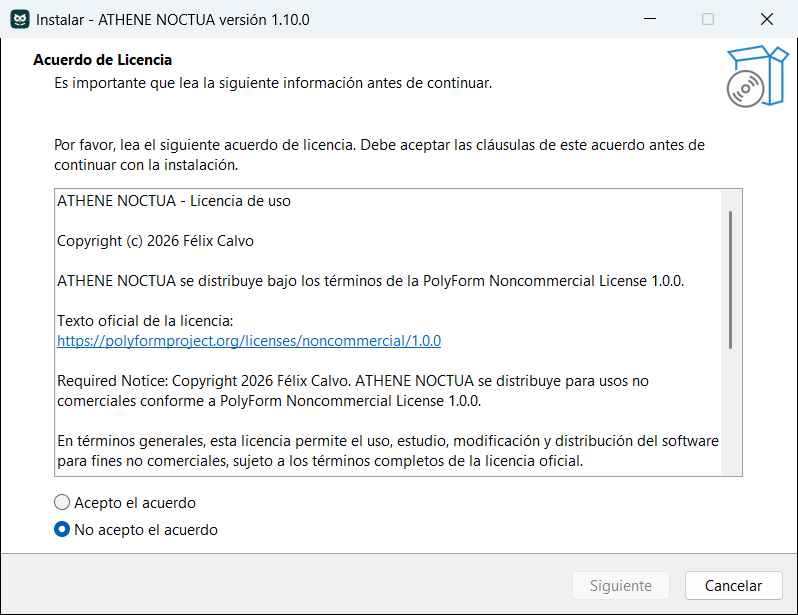
ATHENE NOCTUA se instala con un único archivo llamado Athene-Noctua-Setup-1.10.0.exe. La instalación es solo para tu usuario de Windows y no necesita permisos de administrador.
- Haz doble clic en el instalador.
- Lee el acuerdo de licencia, marca Acepto el acuerdo y pulsa Siguiente.
- Si quieres, marca Crear acceso directo en el escritorio.
- Pulsa Instalar y, al terminar, deja marcada la opción Abrir ATHENE NOCTUA si quieres empezar ya.
Dónde se guarda cada cosa
| Contenido | Carpeta |
|---|---|
| Programa | C:\Users\<usuario>\AppData\Local\Programs\ATENEA |
| Tus datos (base, usuarios, clave interna) | C:\Users\<usuario>\AppData\Local\ATENEA |
| Copias de seguridad | C:\Users\<usuario>\AppData\Local\ATENEA\backups |
En estas rutas, <usuario> es el nombre de tu usuario de Windows. Puedes escribir %LOCALAPPDATA%\ATENEA en la barra de direcciones del Explorador de archivos para llegar directamente a la carpeta de datos.
Las carpetas se llaman «ATENEA» por el nombre original del programa. Es normal y no afecta a nada.
Si desinstalas ATHENE NOCTUA desde Configuración de Windows › Aplicaciones, se elimina el programa, pero se conservan tu base de datos y tus copias de seguridad. Si vuelves a instalarlo, recuperarás tus datos.
3. Primer arranque
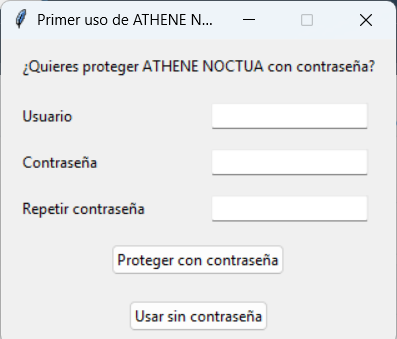
La primera vez que abres ATHENE NOCTUA aparece una pequeña ventana de Windows que pregunta si quieres proteger la aplicación con contraseña.
Opción 1: proteger con contraseña (recomendado)
- Escribe un nombre de usuario y una contraseña, y repite la contraseña.
- Pulsa Proteger con contraseña.
- ATHENE te muestra una clave de recuperación. Guárdala fuera del ordenador (en papel o en un gestor de contraseñas): solo se enseña esta vez y sirve para recuperar el acceso si olvidas la contraseña.
- Pulsa He guardado la clave · Abrir ATHENE NOCTUA.
Opción 2: usar sin contraseña
Pulsa Usar sin contraseña. Cualquier persona que use tu sesión de Windows podrá abrir ATHENE. Puedes activar la protección más adelante en Ajustes.
Cómo funciona ATHENE en tu equipo
Al arrancar, ATHENE NOCTUA se queda funcionando en segundo plano y abre su página en tu navegador. Mientras está en marcha verás su icono (un búho) en la bandeja de Windows, junto al reloj. Desde ese icono se abre y se cierra de verdad el programa: lo explica el capítulo Cerrar ATHENE NOCTUA desde la bandeja de Windows.
La dirección que ves en el navegador empieza por http://127.0.0.1:8765. Es una dirección local: solo funciona en tu propio ordenador.
4. Inicio de sesión
Si activaste la protección, cada vez que abras ATHENE verás la pantalla Iniciar sesión.
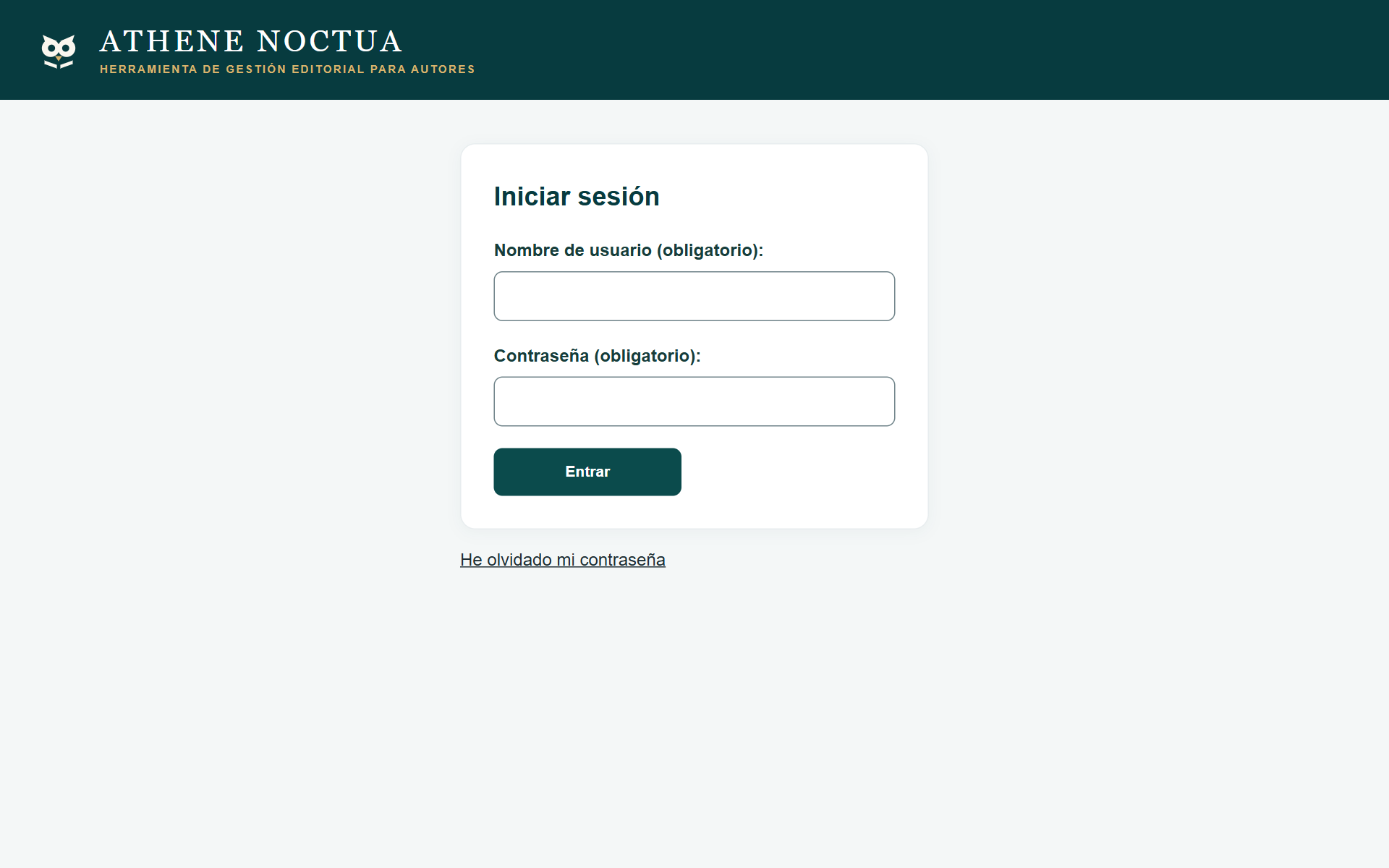
- Escribe tu nombre de usuario y tu contraseña.
- Pulsa Entrar o la tecla Intro.
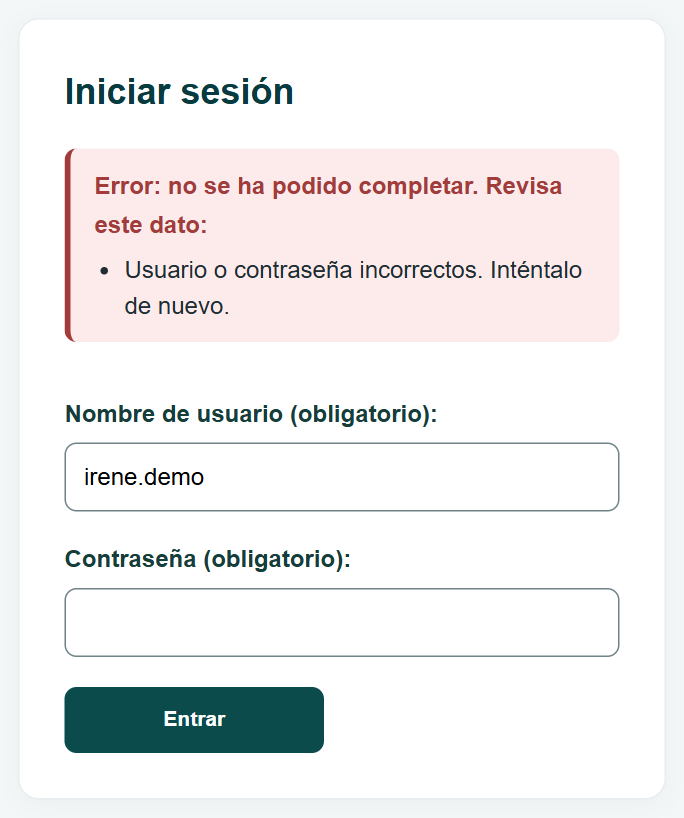
Si algún dato no es correcto, aparece un resumen de error en la parte superior del formulario. El lector de pantalla lo anuncia y el cursor se coloca en él.
Si has olvidado la contraseña
- Pulsa He olvidado mi contraseña, debajo del formulario.
- Escribe la nueva contraseña dos veces y tu clave de recuperación, y pulsa Usar clave de recuperación.
- Si vinculaste tu perfil de Windows (ver Ajustes), también puedes pulsar Verificar identidad con Windows e introducir la contraseña de tu cuenta de Windows (no el PIN).
- Vuelve a iniciar sesión con la contraseña nueva.
Por seguridad, la recuperación del acceso y los cambios en Ajustes › Acceso local admiten como máximo cinco intentos por minuto. Si se superan, ATHENE pide esperar un minuto antes de volver a probar.
5. Interfaz general
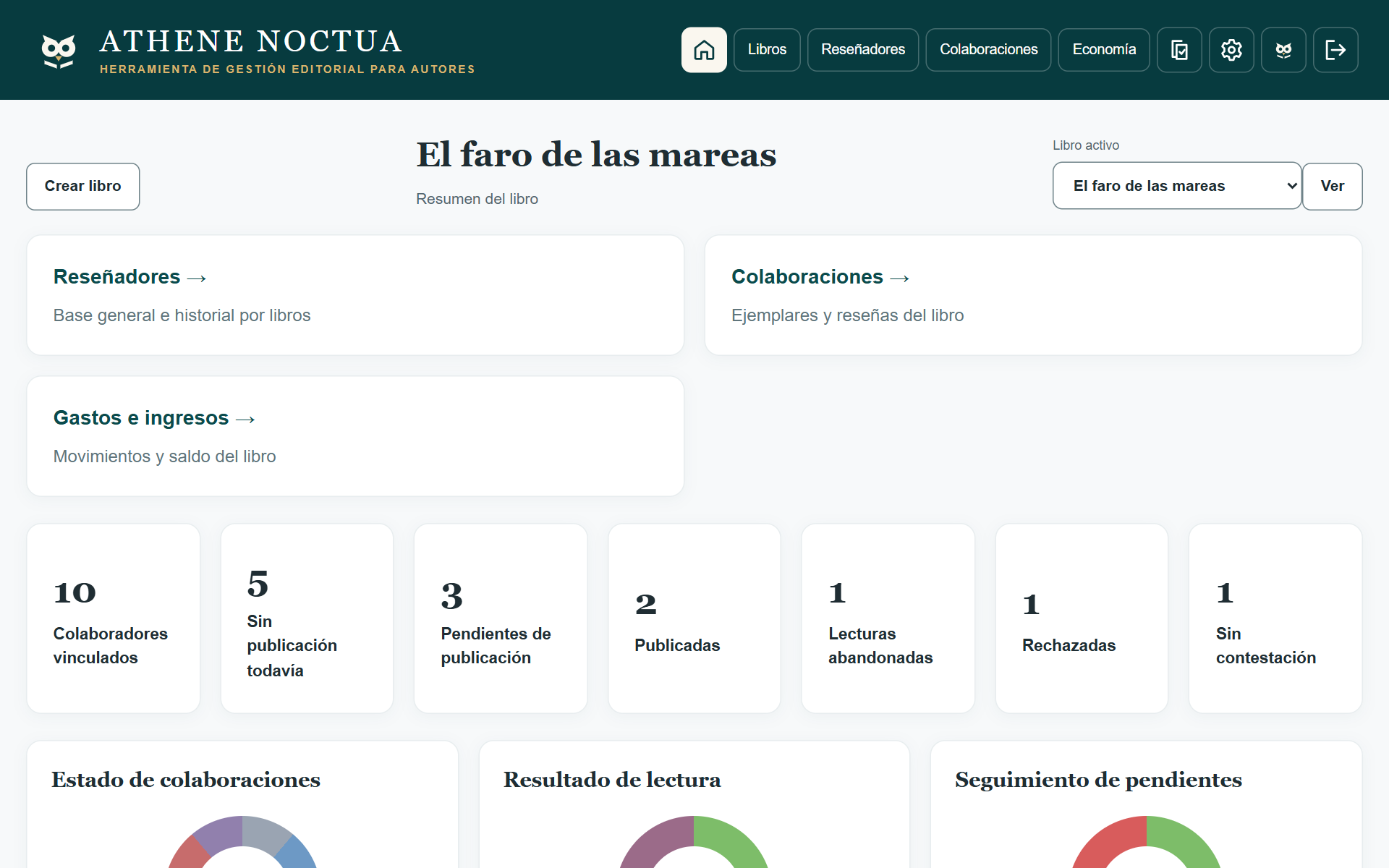
Todas las pantallas comparten la misma cabecera con la navegación principal.

| Botón | Para qué sirve |
|---|---|
| Casa (Portada) | Resumen del libro activo. |
| Libros | Lista de tus libros. |
| Reseñadores | Base general de reseñadores. |
| Colaboraciones | Seguimiento de reseñadores del libro activo. |
| Economía | Gastos, ingresos, importación KDP, análisis y fiscal. |
| Documento con marca (Copias de seguridad) | Guardar una copia completa de tus datos. |
| Engranaje (Ajustes) | Acceso, módulos, diagnóstico y cierre de la aplicación. |
| Búho (Sobre ATHENE NOCTUA) | Versión, autoría y documentos legales. |
| Flecha de salida (Cerrar sesión) | Sale de tu usuario. Solo aparece si la protección con contraseña está activa. |
El botón de la sección en la que estás aparece resaltado en color marfil. Si dejas el puntero sobre un icono, aparece su nombre.
La portada y el libro activo
Muchas pantallas trabajan con un libro activo. Se elige en el desplegable Libro activo y se confirma con Ver. La portada resume sus colaboraciones y ofrece accesos rápidos a Reseñadores, Colaboraciones y Gastos e ingresos.
Mensajes y errores
Cuando guardas algo, ATHENE muestra un mensaje en la parte superior. Los tipos se distinguen por el texto, no solo por el color:
- Confirmación (verde): indica que el cambio se ha guardado.
- Aviso: (ámbar): algo que conviene revisar.
- Error: (rojo): la operación no se ha podido completar.

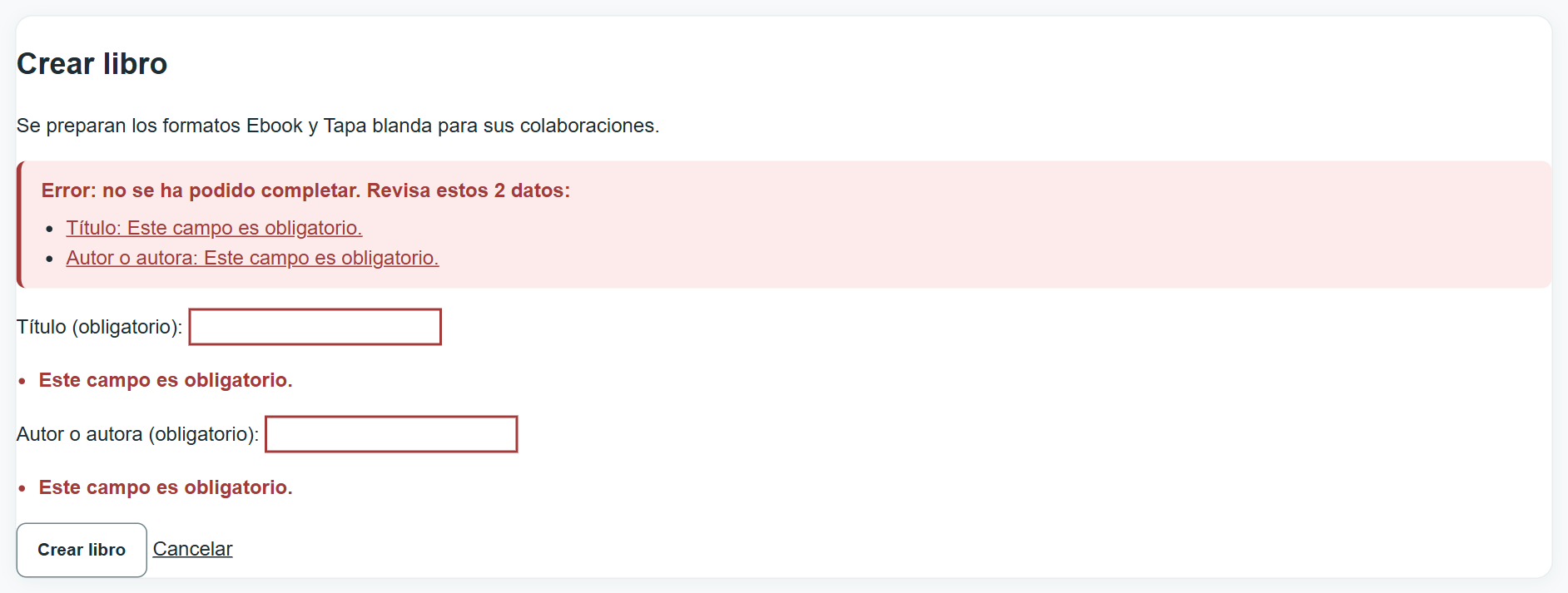
Si un formulario tiene errores, aparece un resumen de errores encima del formulario con un enlace a cada campo afectado; el campo queda marcado y su error se muestra justo debajo. Los campos obligatorios llevan en su nombre el texto «(obligatorio)».
6. Libros
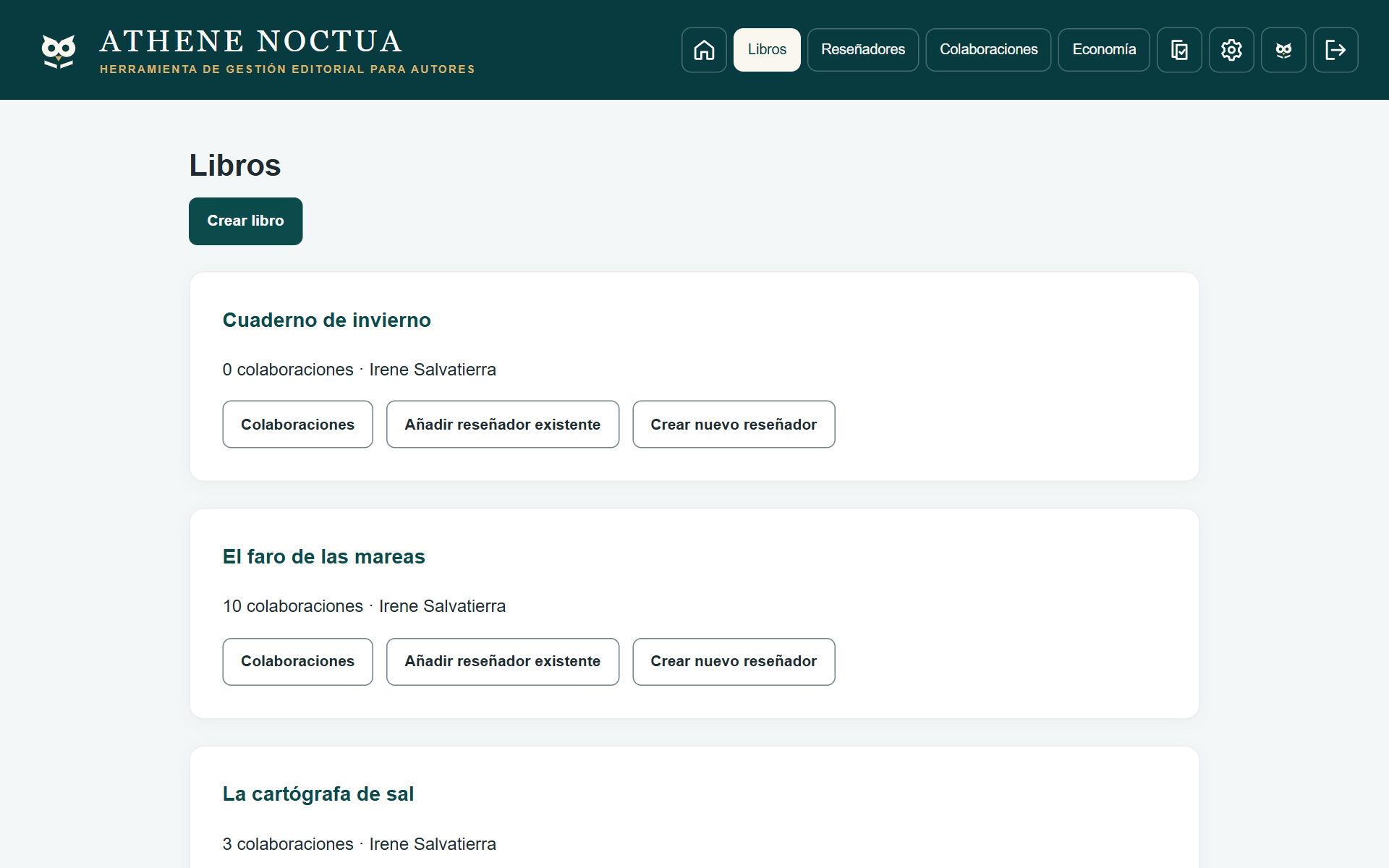
La pantalla Libros muestra todos tus títulos con su número de colaboraciones y accesos directos para trabajar con cada uno.
Crear un libro
- Pulsa Crear libro (en Libros o en la portada).
- Escribe el Título y el Autor o autora. Ambos son obligatorios.
- Pulsa Crear libro. ATHENE prepara automáticamente los formatos Ebook y Tapa blanda para las colaboraciones.
7. Reseñadores
La Base general de reseñadores reúne a todas las personas con las que colaboras o podrías colaborar, con independencia del libro.
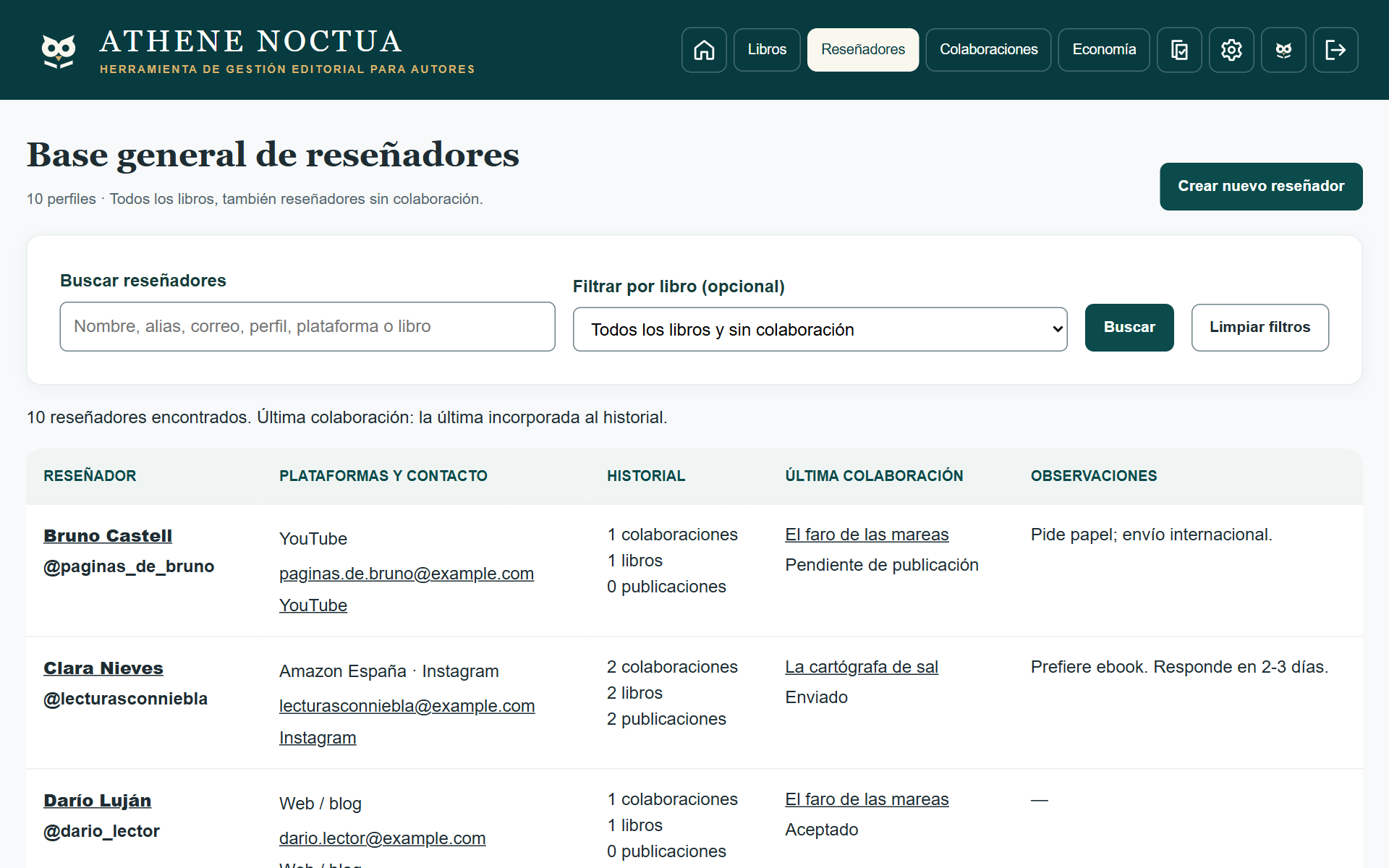
- Usa Buscar reseñadores para localizar por nombre, alias, correo o perfil.
- Filtrar por libro muestra solo quienes han colaborado con un libro concreto.
- La tabla indica el número de colaboraciones, libros y publicaciones de cada persona y su última colaboración.
Crear un reseñador
- Pulsa Crear nuevo reseñador.
- Rellena al menos el Nombre. El resto (alias, correo, Instagram, web, observaciones) es opcional.
- Si quieres empezar ya una colaboración con el libro activo, marca Crear también una colaboración y completa Libro, Estado y, si procede, Ejemplar y Fecha envío.
- Pulsa Crear reseñador.
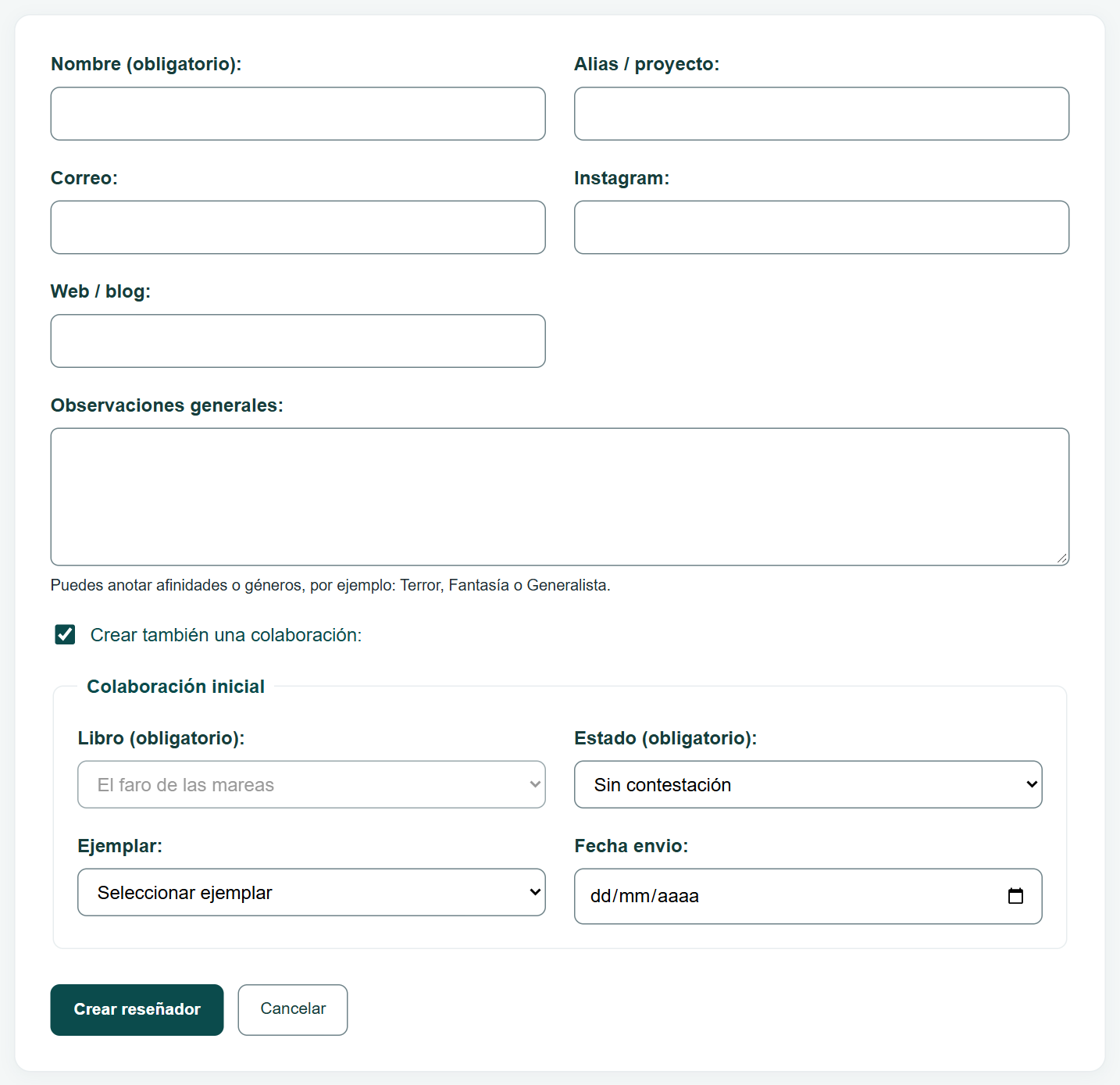
Si el reseñador ya existe, ATHENE lo avisa y ofrece abrir su ficha en lugar de duplicarlo.
La ficha del reseñador
Al pulsar el nombre de un reseñador se abre su ficha: arriba están sus datos, que puedes corregir y guardar con Guardar reseñador; debajo, su Historial por libros.
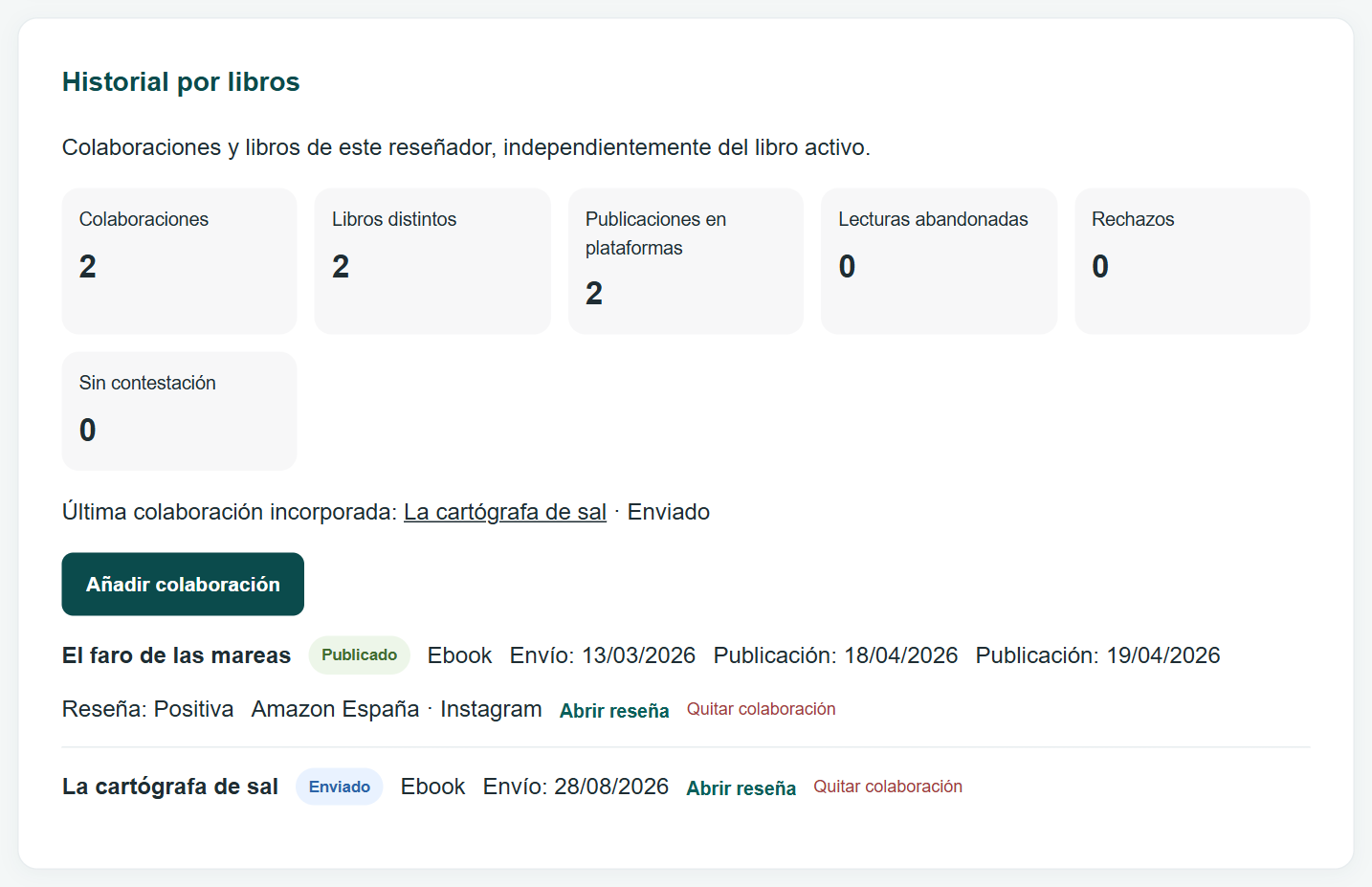
- Añadir colaboración crea una colaboración con otro libro.
- Abrir reseña lleva a la ficha de esa colaboración (capítulo Reseñas).
- Quitar colaboración la elimina solo si no tiene datos asociados. El reseñador se conserva.
- Historial de contactos muestra los mensajes enviados y recibidos que se hayan anotado.
- Eliminar reseñador, al final de la ficha, solo está disponible si no tiene colaboraciones y siempre pide confirmación.
8. Colaboraciones
Una colaboración es la relación entre un reseñador y un libro: la propuesta, el envío del ejemplar y la reseña. La pantalla Colaboraciones muestra todas las del libro activo.
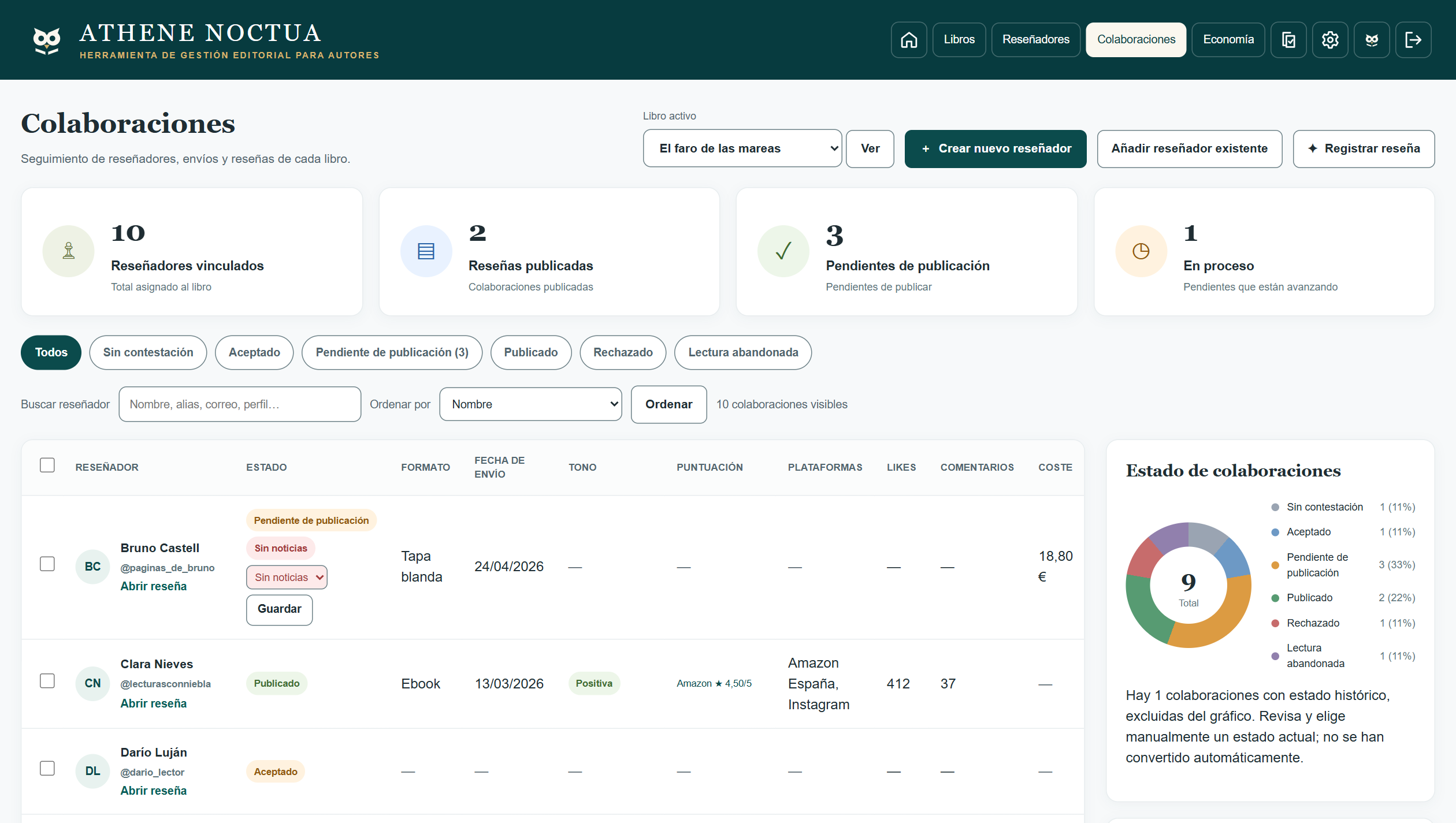
Estados de una colaboración
| Estado | Significado |
|---|---|
| Sin contestación | Has hecho la propuesta y aún no hay respuesta. |
| Aceptado | El reseñador ha aceptado leer el libro. |
| Pendiente de publicación | Tiene el libro y está pendiente de publicar la reseña. |
| Publicado | La reseña ya está publicada. |
| Rechazado | No ha aceptado la propuesta. |
| Lectura abandonada | Empezó el libro, pero no lo terminó. |
Algunas colaboraciones antiguas pueden tener estados como «Enviado» o «Recibido». Se conservan tal cual, pero no entran en el gráfico: ATHENE te lo indica para que elijas manualmente un estado actual. Nunca se convierten solos.
Filtrar, buscar y ordenar
- Los botones de filtro (Todos, Sin contestación, Pendiente de publicación…) muestran solo las colaboraciones de ese estado. El filtro activo aparece relleno.
- Buscar reseñador filtra la tabla mientras escribes.
- Ordenar por y Ordenar cambian el orden (nombre, likes o comentarios).
Seguimiento de las pendientes de publicación
Cuando una colaboración está Pendiente de publicación, puedes clasificar su seguimiento como En proceso, Posible o Sin noticias. Al filtrar por Pendiente de publicación aparece además el desplegable Seguimiento.
- Elige el nuevo valor en el desplegable de la fila.
- Pulsa Guardar, al lado. Recorrer el desplegable no guarda nada: solo se guarda al pulsar el botón.
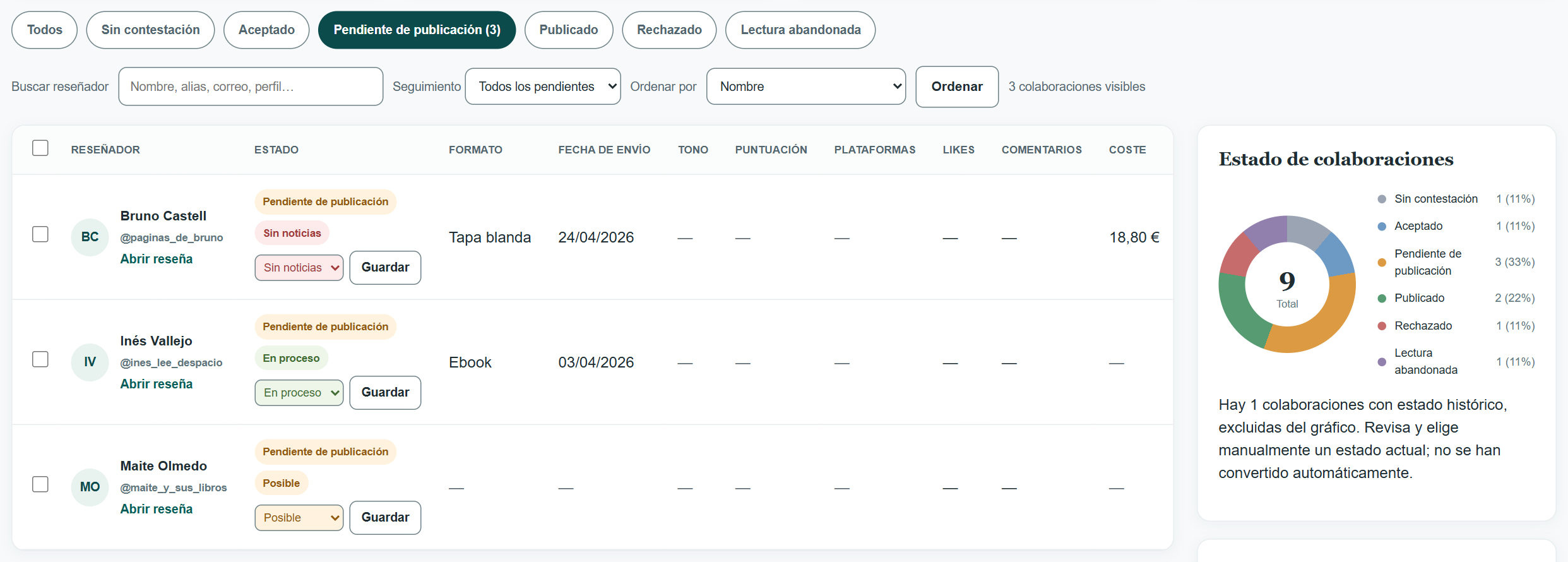
Si tras guardar la fila deja de coincidir con el filtro activo, se oculta y ATHENE te lo explica con un mensaje.
Cambiar el estado de varias colaboraciones a la vez
- Marca la casilla de cada reseñador. Aparece la barra de acciones masivas encima de los filtros.
- En Acción masiva elige Cambiar estado y, a continuación, el Nuevo estado.
- Pulsa Aplicar y confirma. Cancelar quita la selección.

9. Reseñas
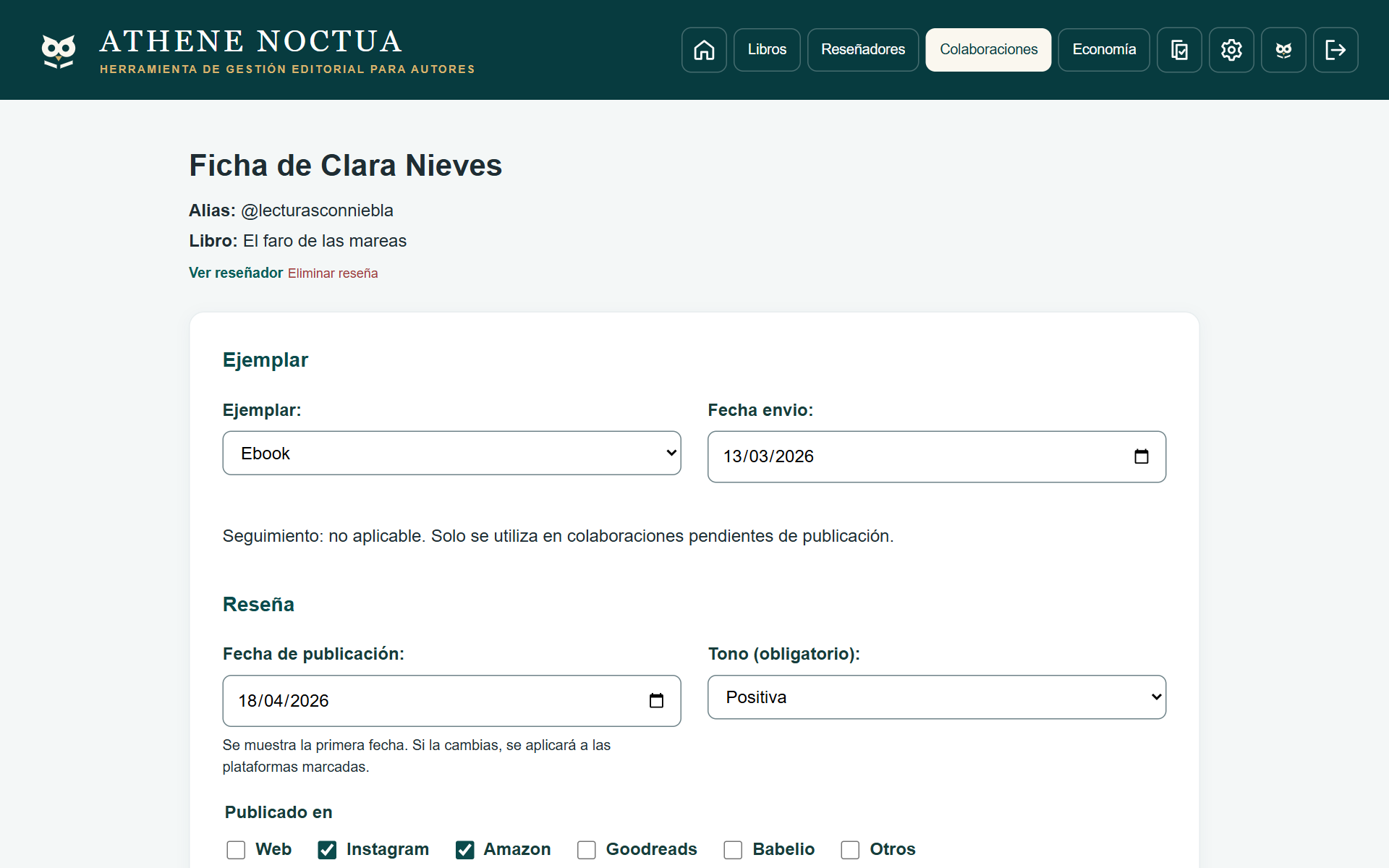
Cada colaboración tiene una ficha donde se anotan el ejemplar enviado y la reseña. Se abre con Abrir reseña desde Colaboraciones o desde la ficha del reseñador. El botón Registrar reseña de Colaboraciones te lleva a la lista para que elijas la colaboración.
Qué se anota
- Ejemplar: formato enviado y fecha de envío.
- Seguimiento: solo en colaboraciones pendientes de publicación.
- Reseña: fecha de publicación, Tono (obligatorio: Positiva, Neutral o mixta, Negativa o Sin clasificar), plataformas donde se ha publicado, extras (reel, unboxing, entrevista…), likes y comentarios, estrellas en Amazon y Goodreads, resumen, frase destacada, texto completo y observaciones.
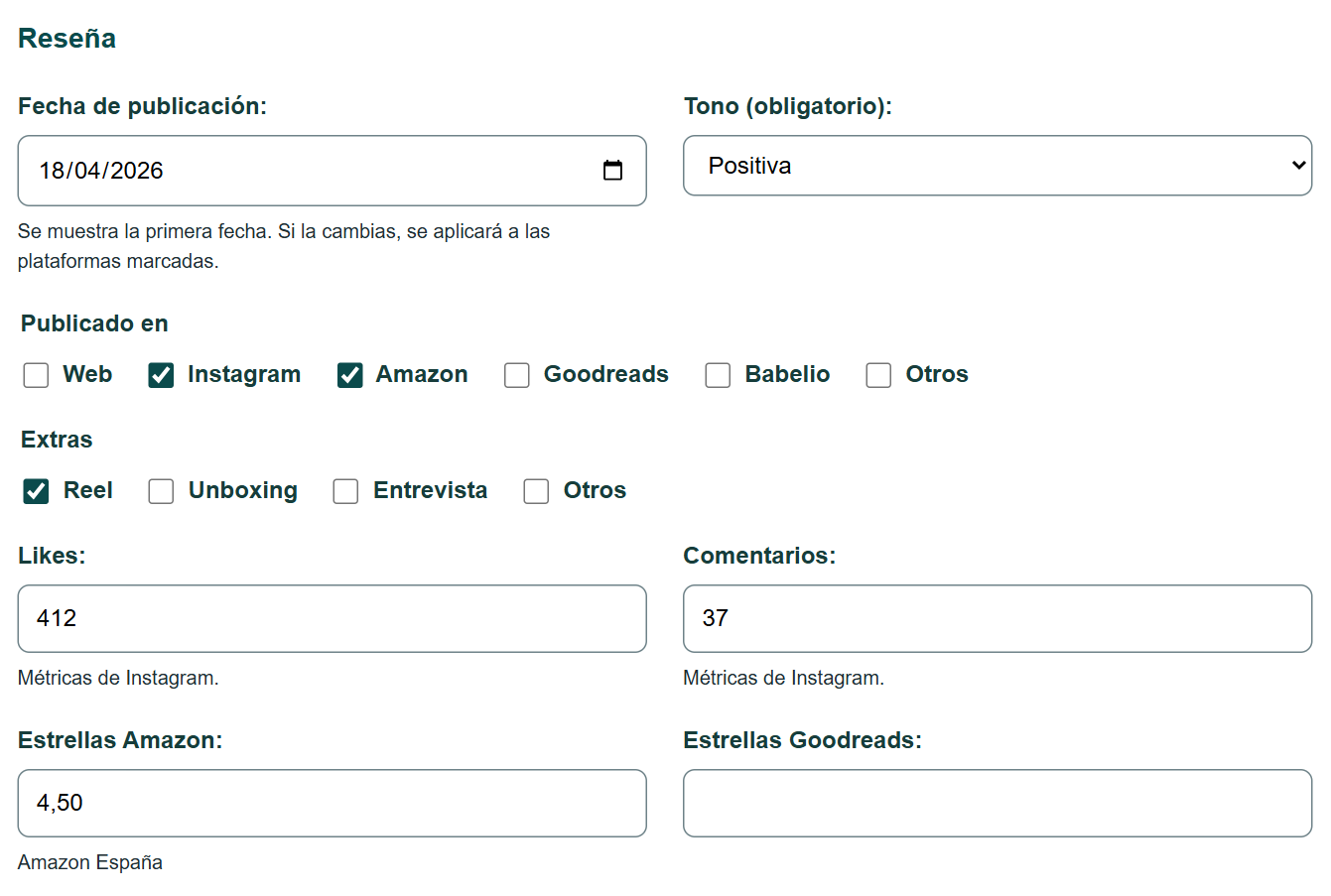
Pulsa Guardar ficha para conservar los cambios. Eliminar reseña pide confirmación y no borra la colaboración.
10. Economía
Economía reúne los gastos e ingresos del libro activo. Está dividida en cinco secciones: Resumen, Movimientos, Importar datos, Análisis y Fiscal. Todos los importes se muestran en euros.
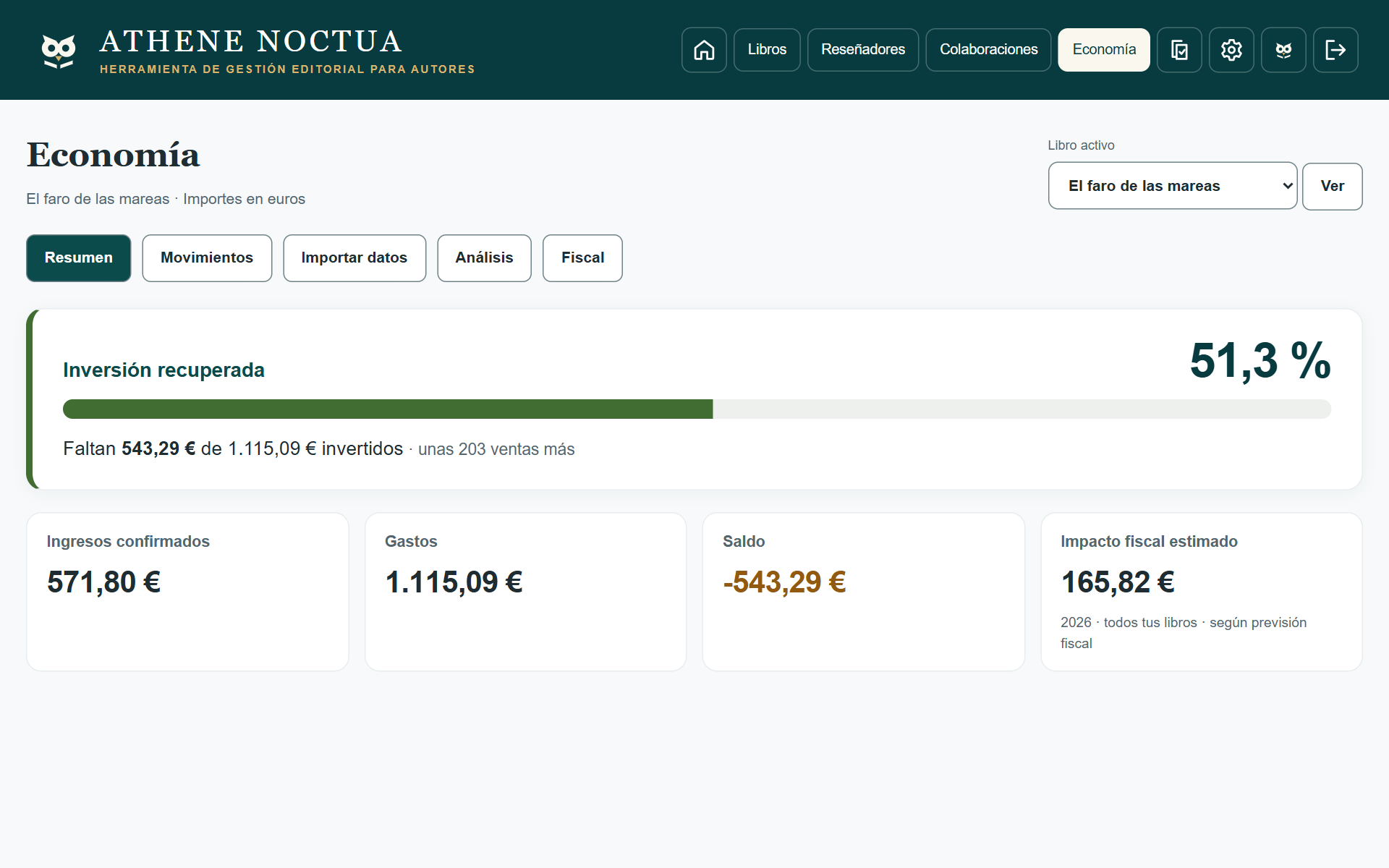
- Inversión recuperada: qué parte de lo gastado en el libro han cubierto ya los ingresos confirmados.
- Ingresos confirmados: solo ingresos definitivos en euros. No incluye estimaciones ni importes en otras monedas pendientes de conversión.
- Saldo: ingresos confirmados menos gastos. Si es negativo lleva el signo «-».
- Impacto fiscal estimado: estimación orientativa, común a todos tus libros (capítulo Perfil fiscal).
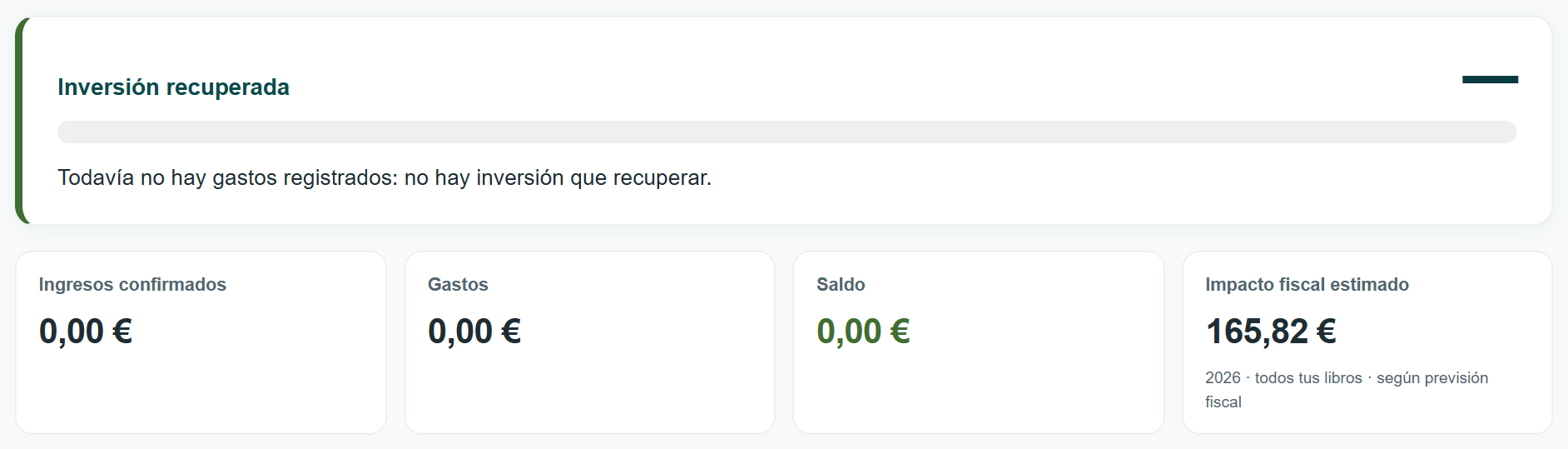
Un libro sin movimientos muestra el resumen vacío, sin inventar cifras:
11. Movimientos
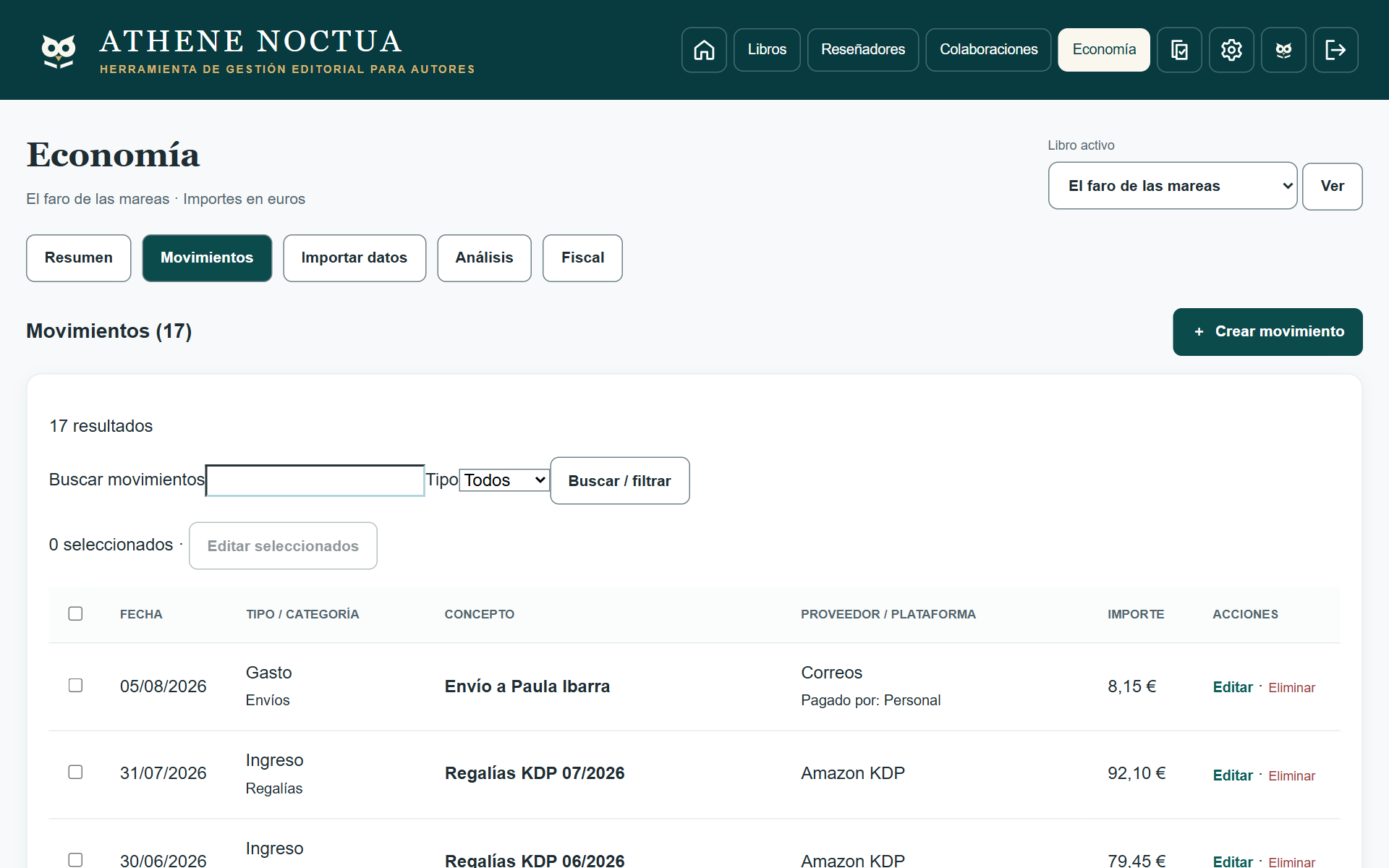
Un movimiento es un gasto o un ingreso del libro. La sección Movimientos muestra los 15 más recientes; Ver todos los movimientos muestra la lista completa.
Crear un movimiento
- Pulsa Crear movimiento.
- Completa los campos obligatorios: Libro, Tipo (Ingreso o Gasto), Fecha, Importe (€), Categoría y Concepto.
- Opcionalmente indica el Proveedor / plataforma, quién ha pagado (Pagado por: Personal, Empresa u Otro) y observaciones.
- Pulsa Guardar movimiento.
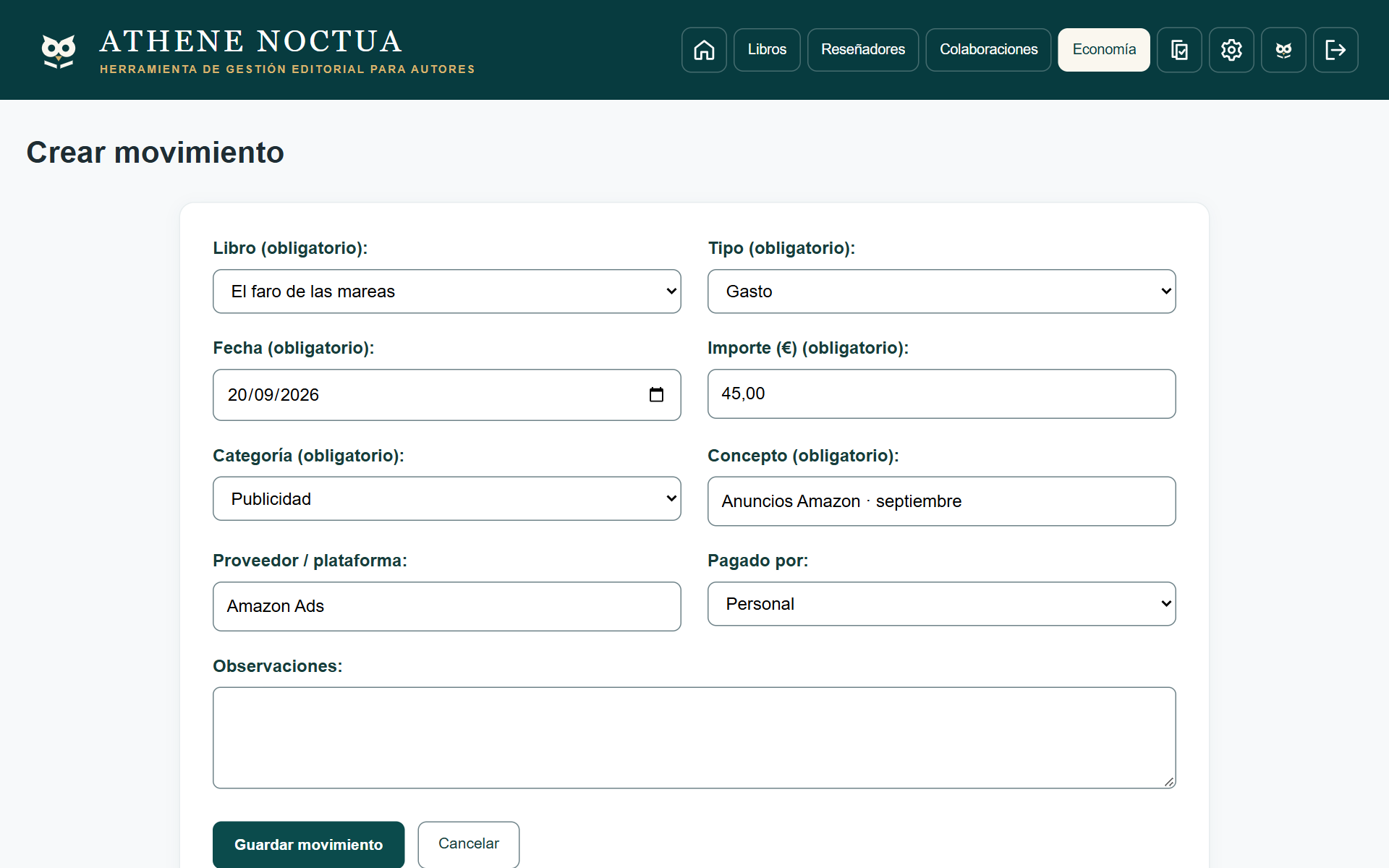
Las categorías cambian según el tipo. Gastos: ejemplares de cortesía, envíos, corrección / edición, publicidad, diseño / maquetación, herramientas / servicios y otros. Ingresos: regalías, venta directa, premio y otros.
Es opcional. Sirve para la perspectiva personal del análisis: comparar tus ingresos con lo que has pagado tú, sin contar lo que pagó una empresa o editorial.
Editar y eliminar
Cada fila tiene Editar y Eliminar. Eliminar pide confirmación. Los ingresos que proceden de una importación KDP no se pueden editar ni borrar sueltos: se corrigen importando el informe corregido, para no descuadrar la conciliación.
Edición masiva
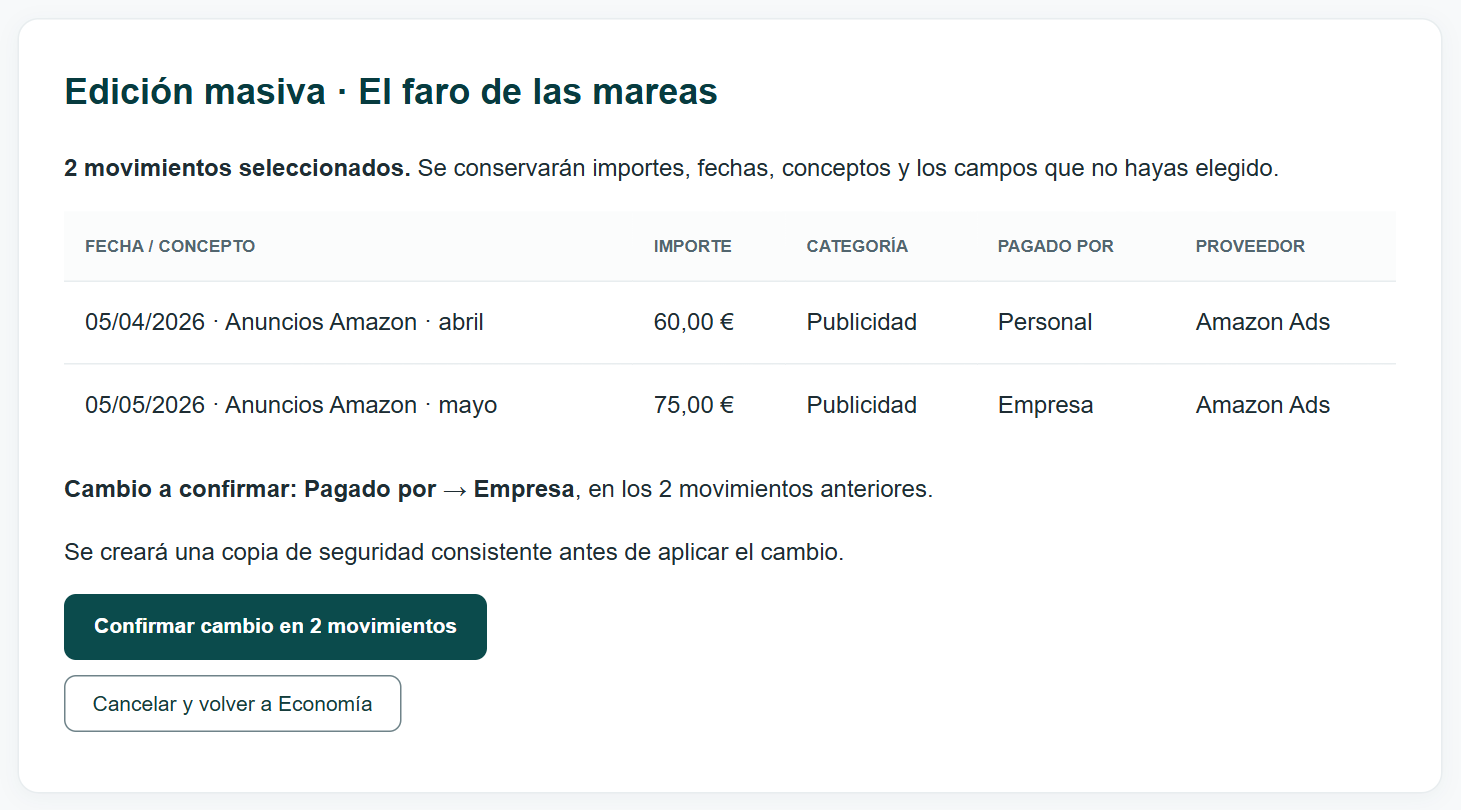
Para cambiar el mismo dato en varios movimientos a la vez:
- Marca las casillas de los movimientos y pulsa Editar seleccionados.
- Elige qué campo quieres cambiar (Pagado por, Categoría o Proveedor) y el nuevo valor.
- Pulsa Previsualizar cambio. ATHENE muestra exactamente qué va a cambiar.
- Si es correcto, pulsa Confirmar cambio en N movimientos. Antes de aplicarlo se crea automáticamente una copia de seguridad.
12. Importación KDP
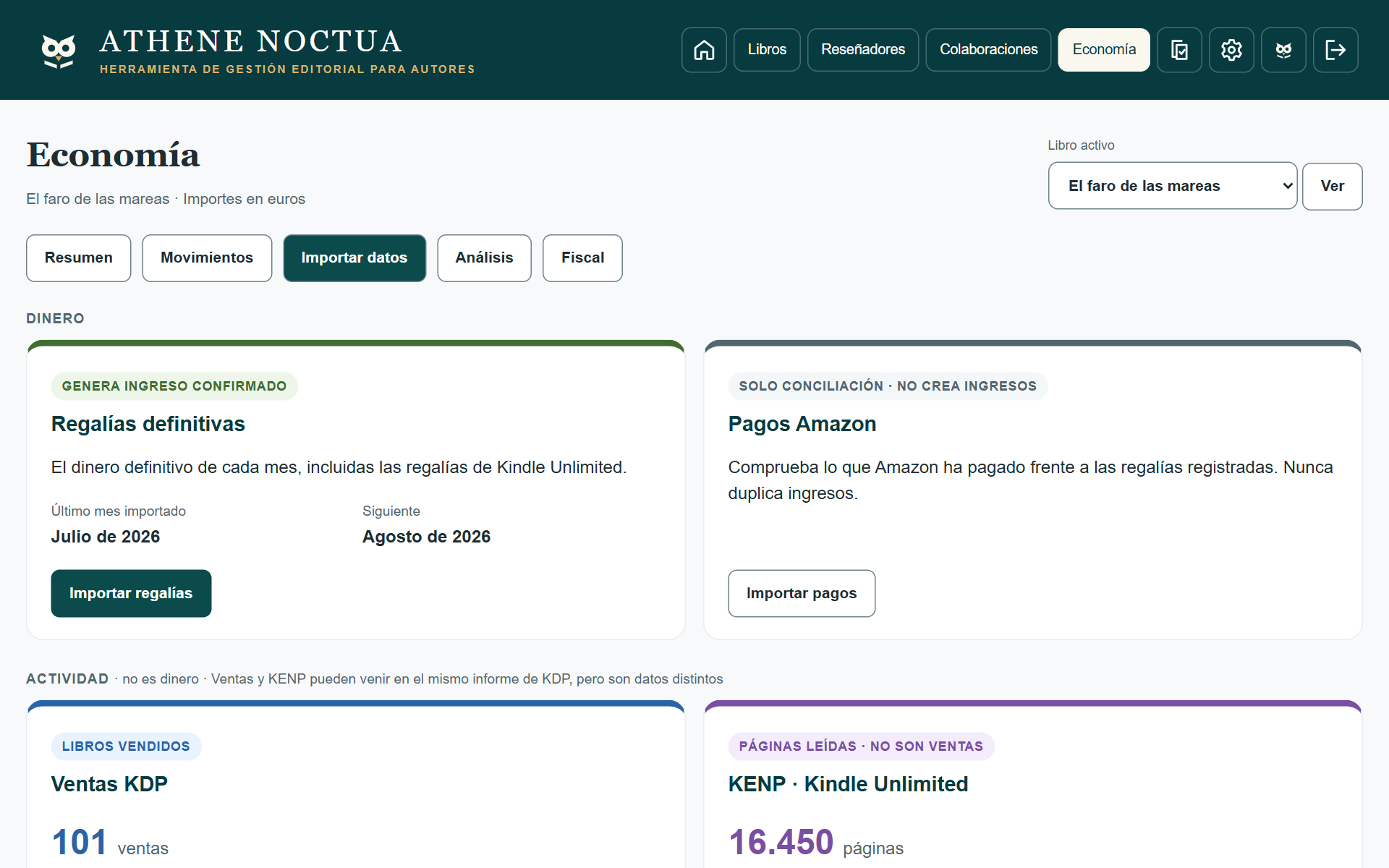
ATHENE puede leer los informes que descargas desde Amazon KDP (archivos XLSX, o CSV equivalentes). La sección Importar datos separa claramente el dinero de la actividad.
| Tarjeta | Informe de KDP | Efecto en ATHENE |
|---|---|---|
| Regalías definitivas | Regalías de meses anteriores (Prior Month Royalties) | Crea los ingresos confirmados del mes, incluidas las regalías de Kindle Unlimited. |
| Pagos Amazon | Pagos (Payments) | Comprueba lo que Amazon ha pagado frente a lo registrado. Nunca duplica ingresos. |
| Ventas KDP | Ventas | Actividad: unidades vendidas por formato. No es dinero. |
| KENP | Páginas leídas | Actividad: páginas leídas en Kindle Unlimited. No son libros vendidos. |
Importar un informe paso a paso
- Selecciona el libro activo y pulsa el botón de la tarjeta adecuada (por ejemplo, Importar regalías).
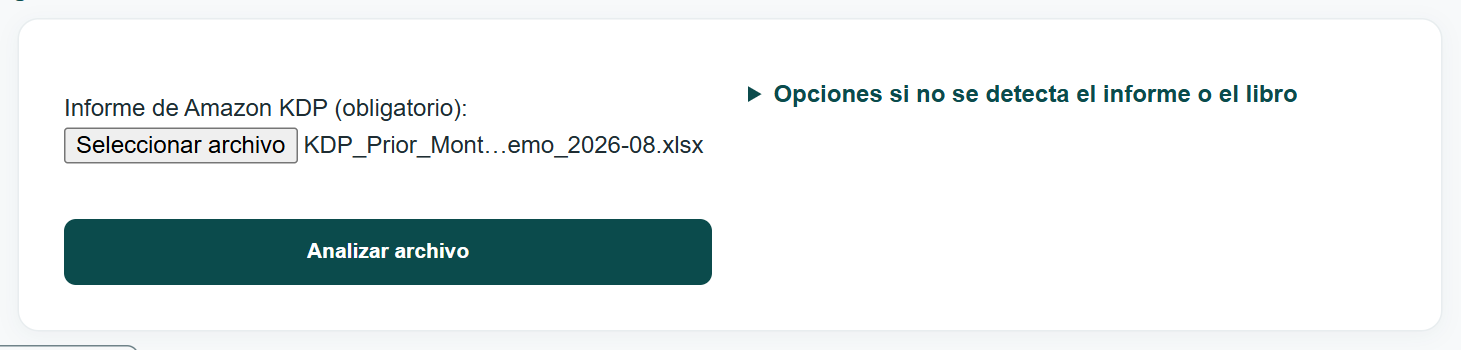
- En Informe de Amazon KDP elige el archivo descargado.
- Pulsa Analizar archivo. Todavía no se guarda nada.
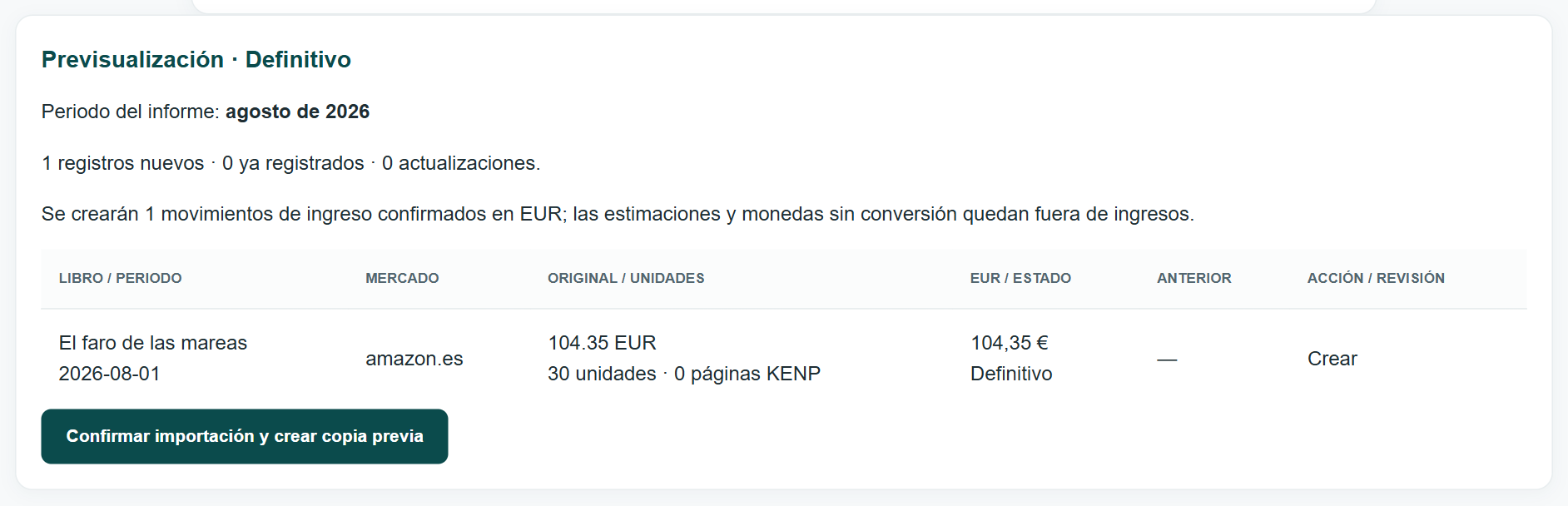
- Revisa la previsualización: periodo, registros nuevos, ya registrados y actualizaciones, y los movimientos de ingreso que se crearán.
- Si todo es correcto, pulsa Confirmar importación y crear copia previa. ATHENE guarda antes una copia de seguridad.
- Usa informes con totales mensuales completos: un informe parcial no debe sustituir un mes ya importado.
- Repetir el mismo archivo no duplica movimientos.
- Si el informe no indica el mes, o quieres cargar solo uno, usa Mes de ventas en Opciones si no se detecta el informe o el libro, con el formato
AAAA-MM. Nunca uses el mes de pago o de descarga. - Si el título del informe no coincide con el del libro, indica el Título exacto en el informe. Al hacerlo confirmas que corresponde al libro activo.
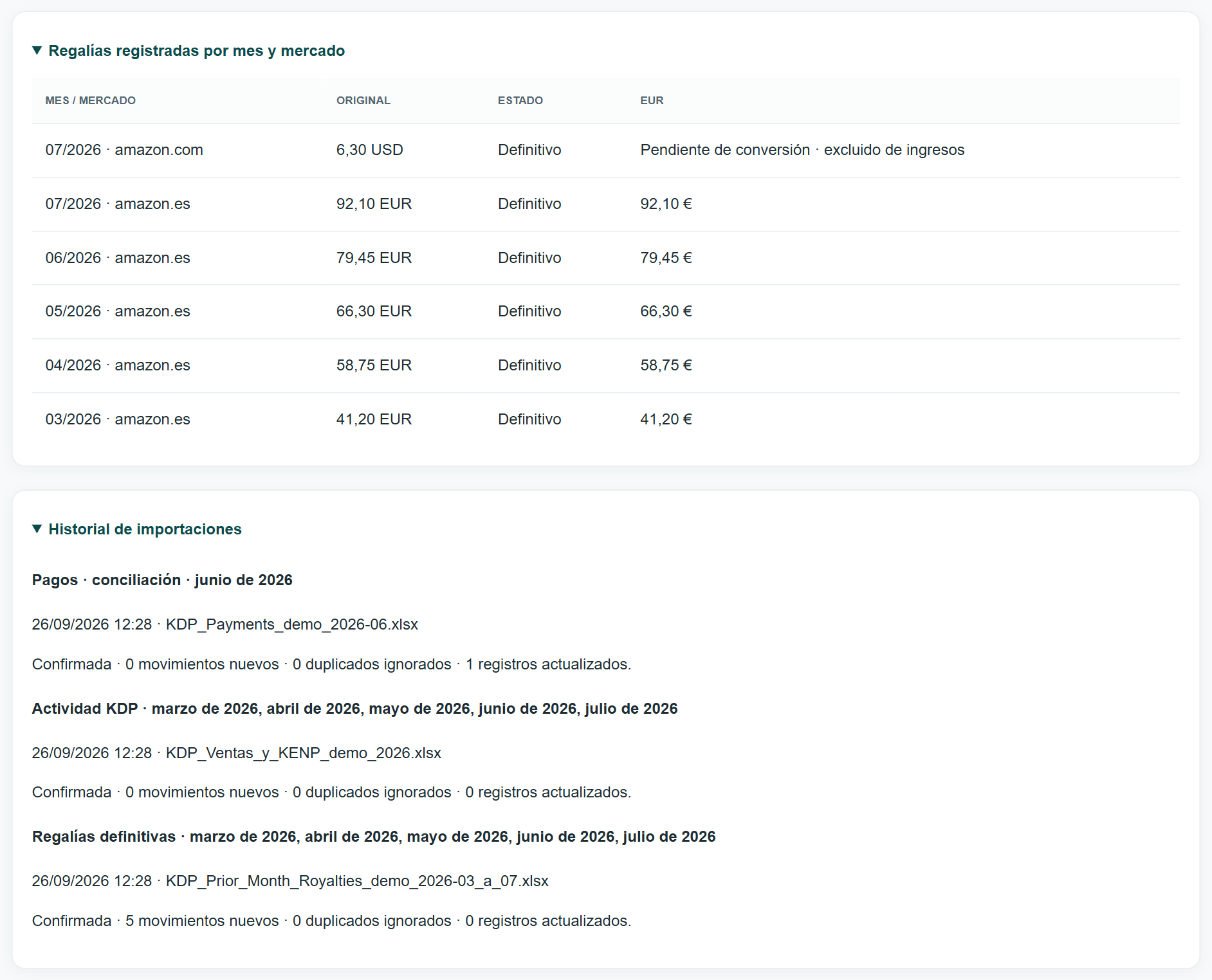
- Las monedas distintas del euro se guardan en su moneda original y quedan fuera de los ingresos hasta tener un cambio real. ATHENE no inventa tipos de cambio.
- Si la previsualización muestra un Conflicto, la importación se detiene hasta que lo revises.
Regalías registradas e historial
Al final de la sección puedes desplegar las regalías registradas por mes y mercado y el historial de importaciones confirmadas.
13. Actividad KDP
La actividad describe lo que ha pasado con tu libro, pero no es dinero:
- Ventas KDP: unidades vendidas, desglosadas por formato (ebook, tapa blanda…).
- KENP: páginas leídas por suscriptores de Kindle Unlimited. No equivalen a ventas; su dinero llega con las regalías definitivas.
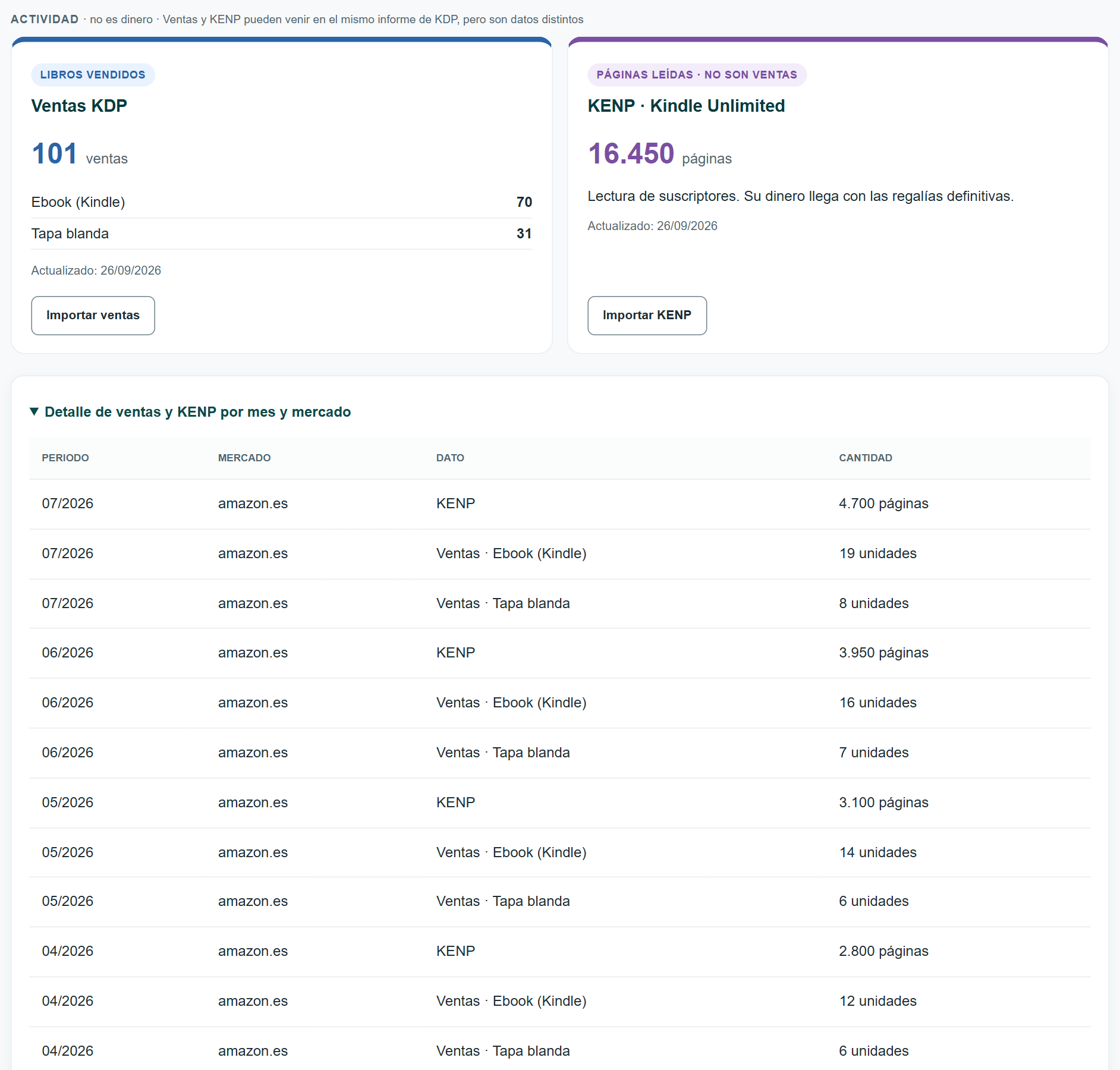
Ventas y KENP pueden venir en el mismo informe de KDP. Al importar actividad, los totales mensuales se reemplazan (no se acumulan) y los periodos, mercados y formatos que no vengan en el archivo se conservan.
14. Análisis
La sección Análisis explica cuándo recuperarás la inversión del libro.
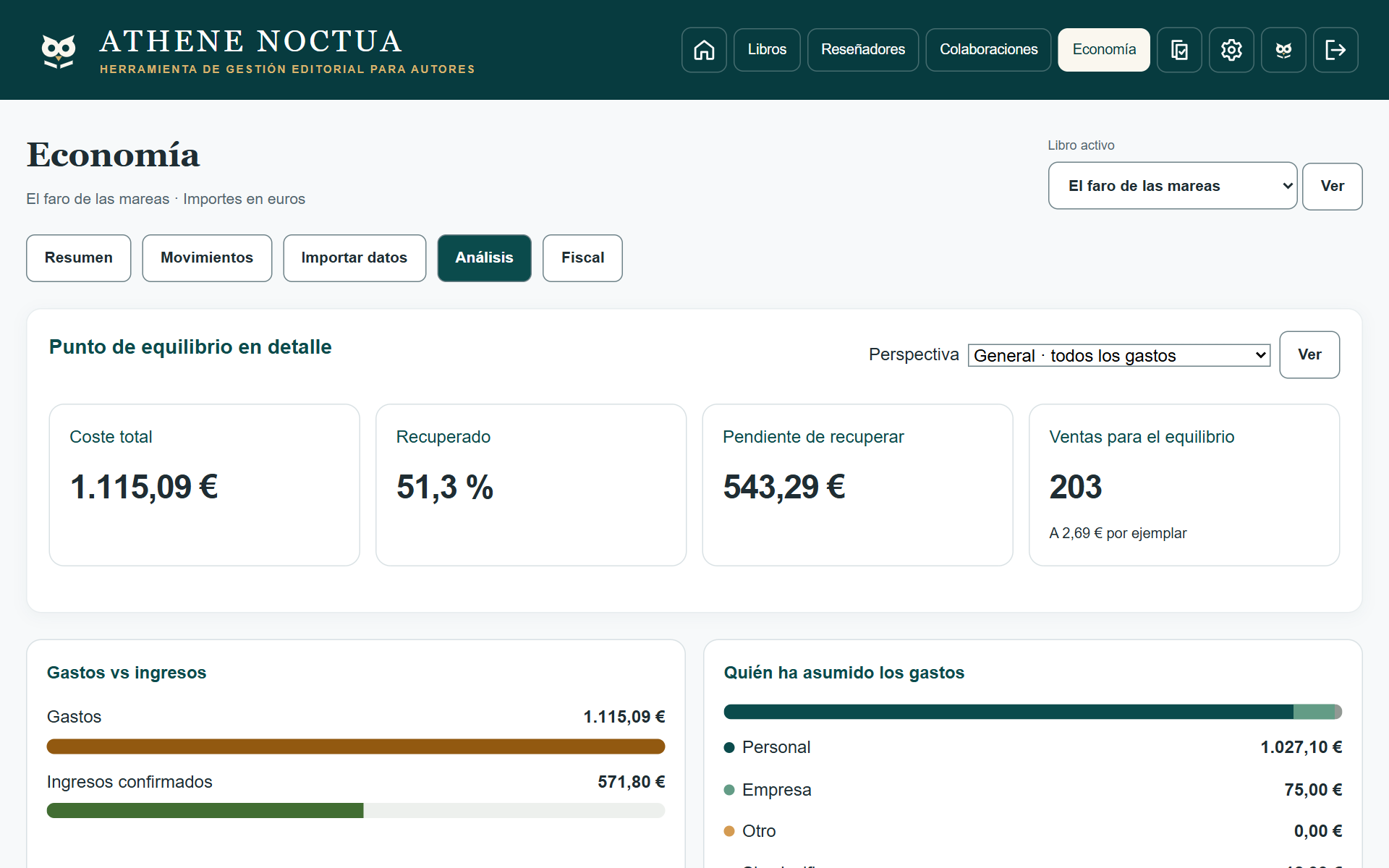
- Perspectiva: General incluye todos los gastos del libro; Personal solo lo marcado como pagado por ti. Cambia la opción y pulsa Ver.
- Ventas para el equilibrio: cuántos ejemplares más harían falta a la regalía media actual. Se calcula solo con ventas importadas con unidades identificadas y excluye KENP.
- Quién ha asumido los gastos: reparto entre Personal, Empresa, Otro y Sin clasificar.
- Proyección de ventas adicionales: orientativa; no son ingresos confirmados.
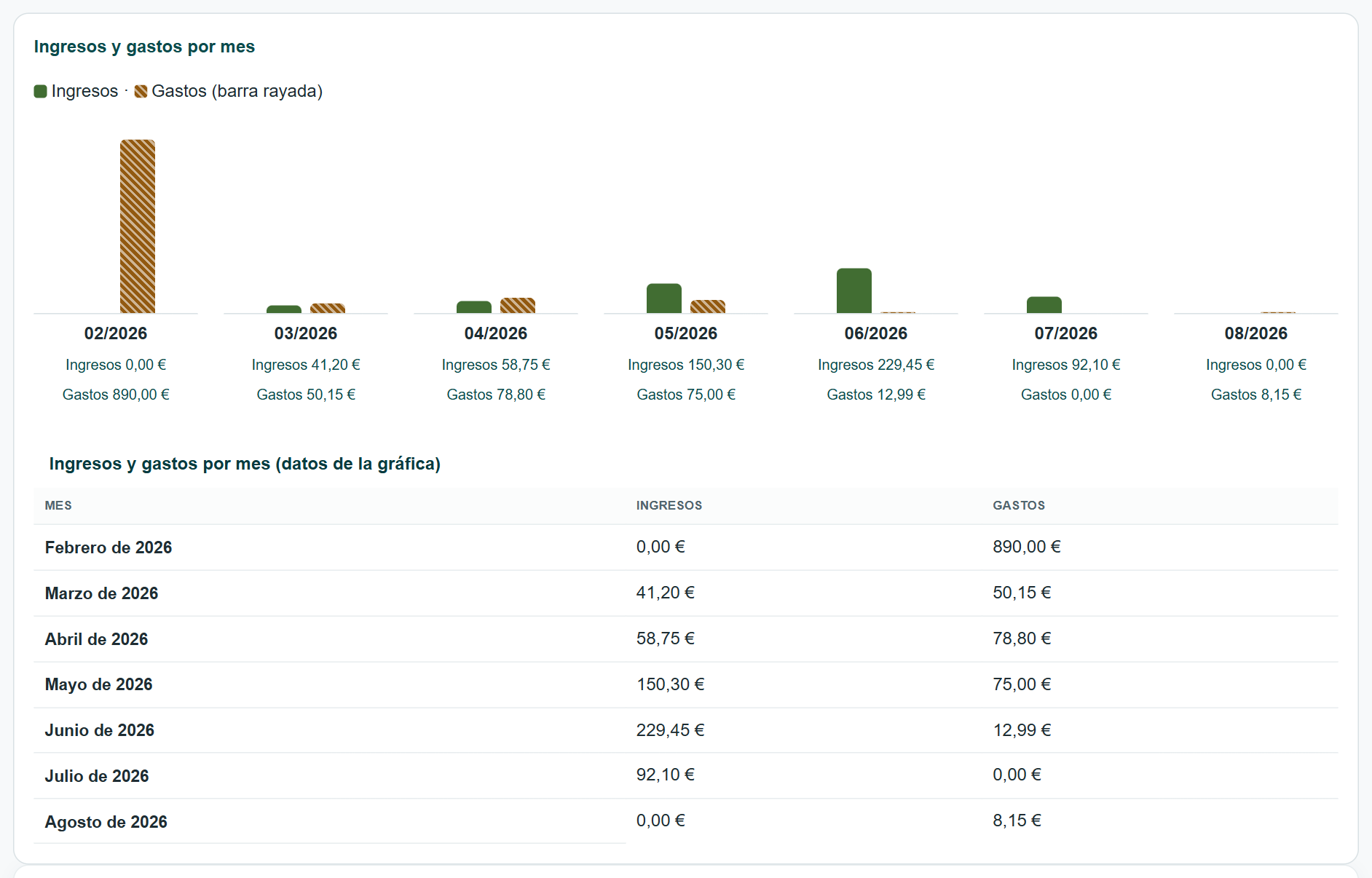
Ingresos y gastos por mes
La gráfica mensual muestra los ingresos en verde y los gastos con barra rayada; cada mes lleva también sus importes escritos. Debajo hay una tabla con exactamente los mismos datos, pensada para leer las cifras con precisión o con lector de pantalla.
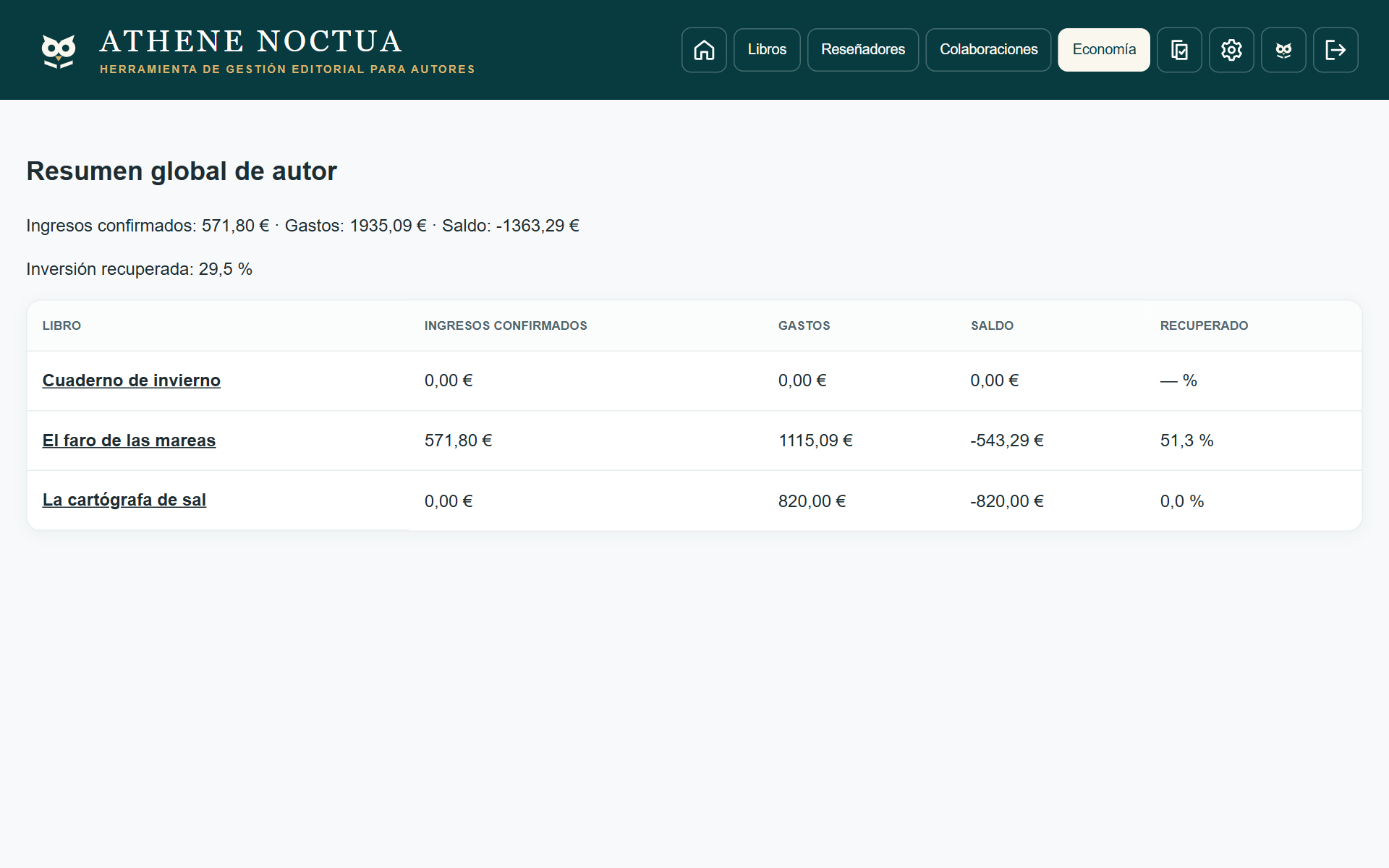
Resumen de autor
El botón Resumen de autor · todos los libros suma los ingresos confirmados y los gastos de todos tus libros.
15. Orientación fiscal
- ATHENE ofrece una estimación orientativa. No es una declaración de la renta ni una liquidación oficial.
- No sustituye tu declaración fiscal ni el asesoramiento profesional.
- El resultado depende de tu territorio fiscal, de tus ingresos totales y de tus circunstancias personales (deducciones, mínimos, situación familiar…), que ATHENE no conoce.
- En caso de duda, consulta con un asesor fiscal o con la AEAT.
La pantalla Referencia fiscal (se abre desde Economía › Fiscal con Guardar tu referencia fiscal o Revisar la referencia fiscal) calcula un porcentaje efectivo a partir de tu última declaración. Esa referencia fiscal es común a todos tus libros.
Elegir una de las dos opciones
- Opción A · Usar retenciones y pagos a cuenta: si solo conoces lo que te retuvieron o adelantaste durante el año.
- Opción B · Usar el resultado final de la declaración: si ya presentaste la declaración; ajusta lo adelantado con lo que salió a devolver o a pagar.
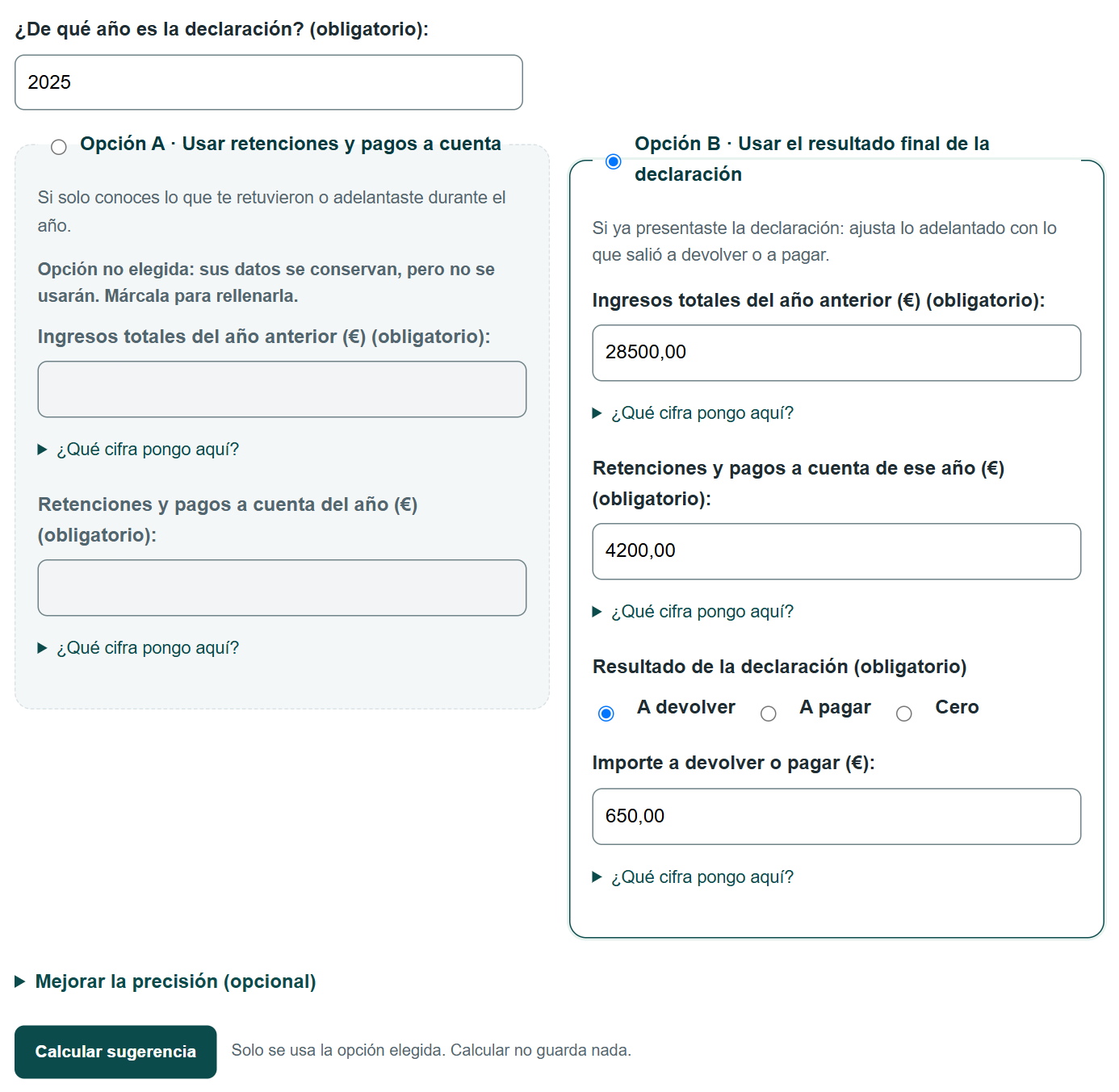
- Indica ¿De qué año es la declaración?
- Marca la opción que vas a usar. Solo se rellena y se usa esa; la otra queda atenuada y no disponible, pero conserva lo que hubieras escrito.
- Completa sus campos. ¿Qué cifra pongo aquí? explica de dónde sale cada dato.
- Opcionalmente, en Mejorar la precisión (opcional), indica la base liquidable general de tu declaración.
- Pulsa Calcular sugerencia. Calcular no guarda nada.
- Revisa el resultado y, si quieres usarlo, pulsa Guardar como referencia fiscal.
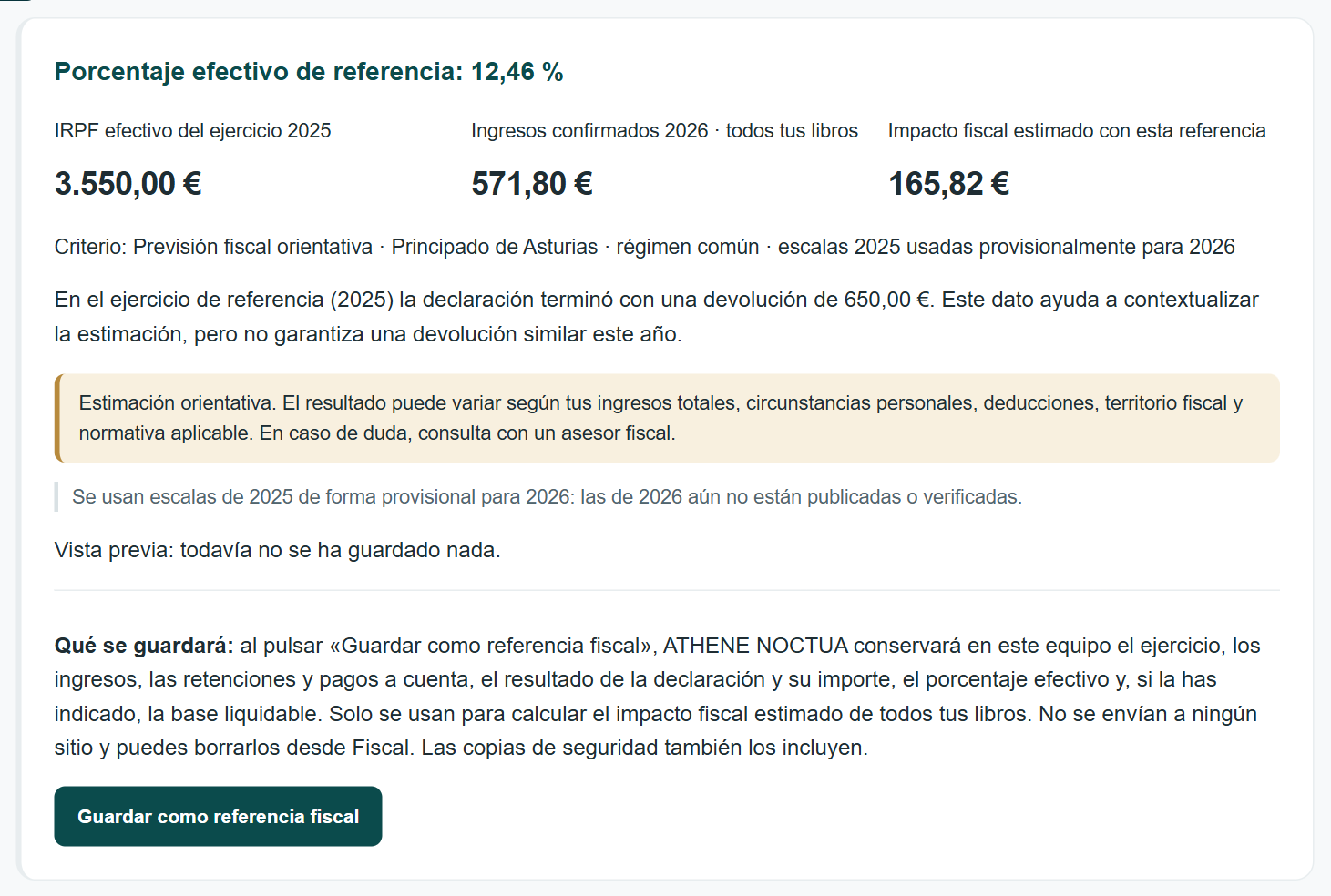
La devolución o el pago del año de referencia solo sirven de contexto: no garantizan una devolución similar este año y nunca se restan del impacto.
Fijar un porcentaje manual
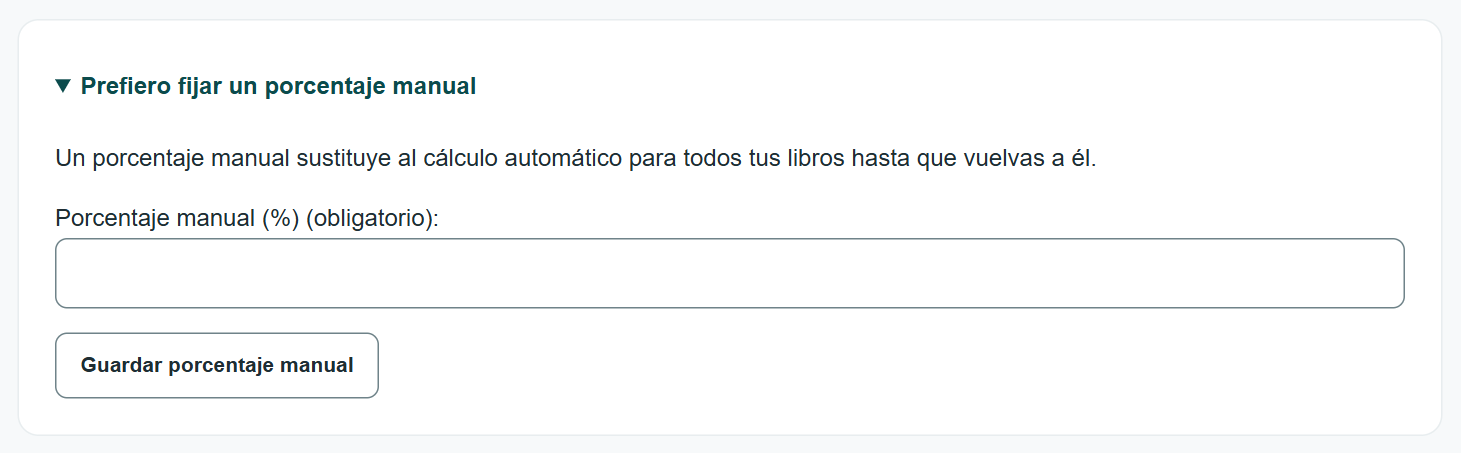
Si prefieres usar un porcentaje propio (por ejemplo, uno que te haya indicado tu asesor), despliega Prefiero fijar un porcentaje manual, escríbelo y pulsa Guardar porcentaje manual. Sustituye al cálculo automático para todos tus libros hasta que pulses Volver al cálculo automático.
16. Perfil fiscal
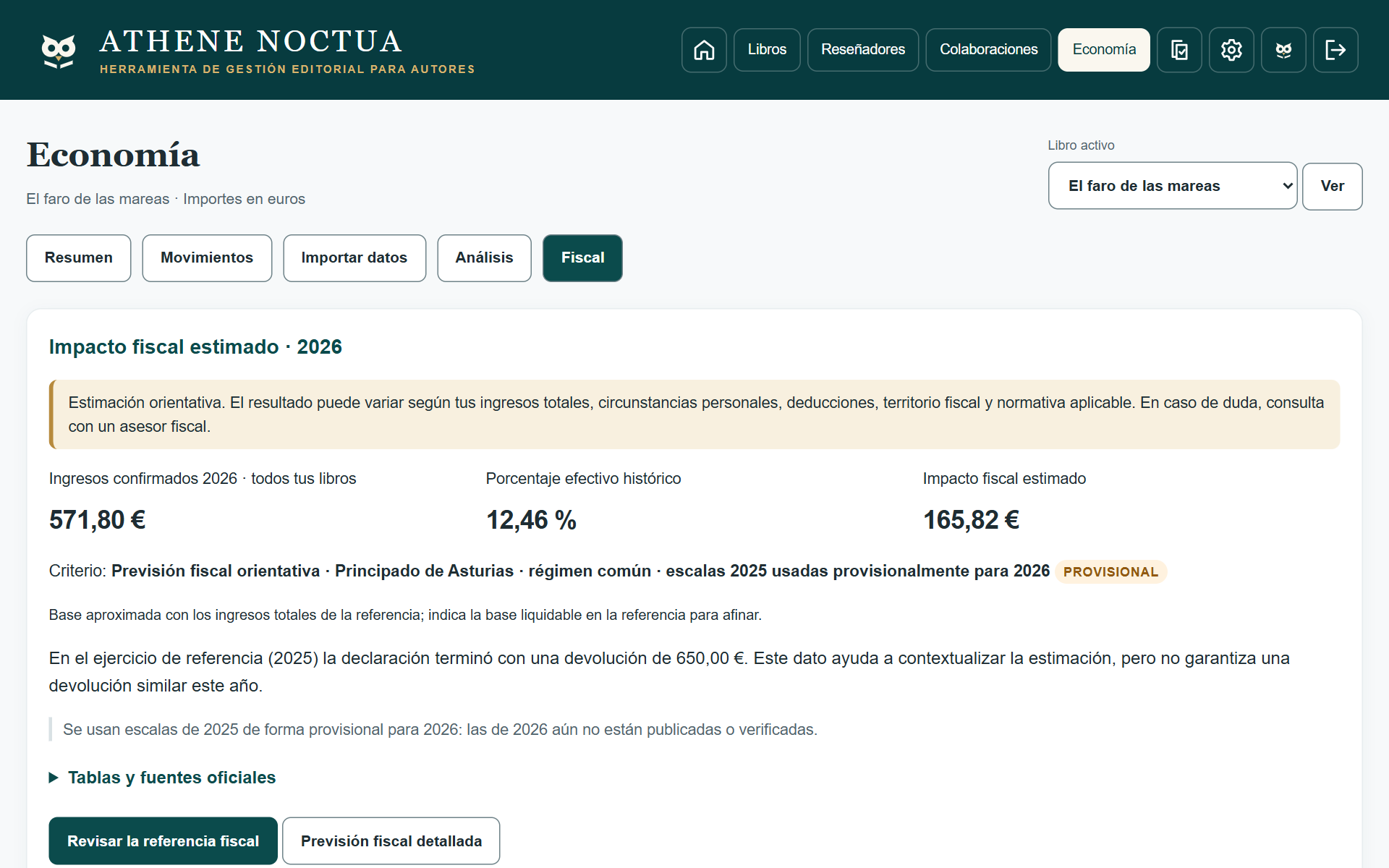
La sección Fiscal de Economía muestra el Impacto fiscal estimado del año en curso y te permite configurar tu Territorio fiscal. Ambos son comunes a todos tus libros.
Cómo decide ATHENE qué criterio usar
- Porcentaje manual, si lo has fijado.
- Previsión fiscal orientativa por tramos de tu territorio, si lo has elegido y hay tablas disponibles.
- Porcentaje efectivo histórico de tu referencia fiscal.
- Sin referencia fiscal: no se muestra ninguna cifra (nunca un 0 € sin cálculo).
El criterio aplicado siempre se indica debajo de las cifras. Tablas y fuentes oficiales muestra de qué publicación oficial proceden las tablas y cuándo se verificaron.
Territorio fiscal
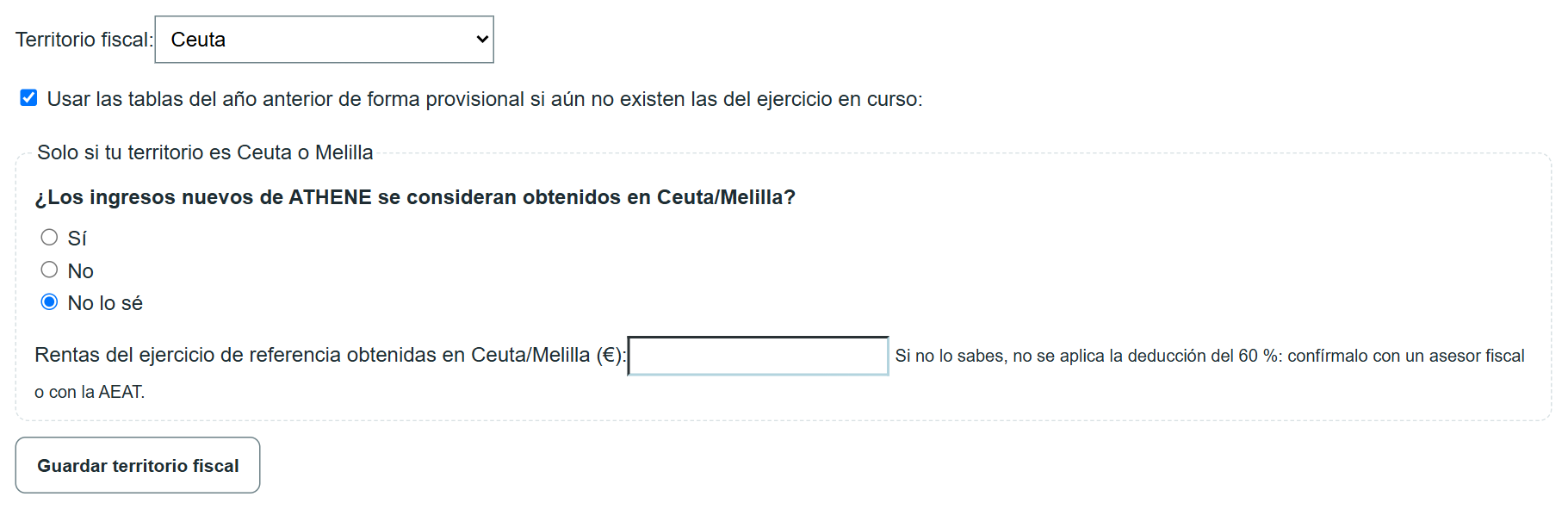
Elige tu comunidad autónoma o territorio foral en Territorio fiscal y pulsa Guardar territorio fiscal. Solo se guardan el territorio y las respuestas de este bloque.
- Usar las tablas del año anterior de forma provisional… permite calcular con las tablas del año anterior mientras no existan las del año en curso. En ese caso el criterio lleva la etiqueta Provisional.
- Si eliges Ceuta o Melilla, aparecen dos preguntas más: si los ingresos nuevos se consideran obtenidos allí y qué rentas del ejercicio de referencia se obtuvieron allí. Si no lo sabes, marca No lo sé: no se aplica la deducción del 60 % y conviene confirmarlo con un asesor fiscal o con la AEAT.
Si algún dato no es válido, el formulario vuelve a mostrarse con el resumen de errores y el campo marcado, sin perder lo escrito.
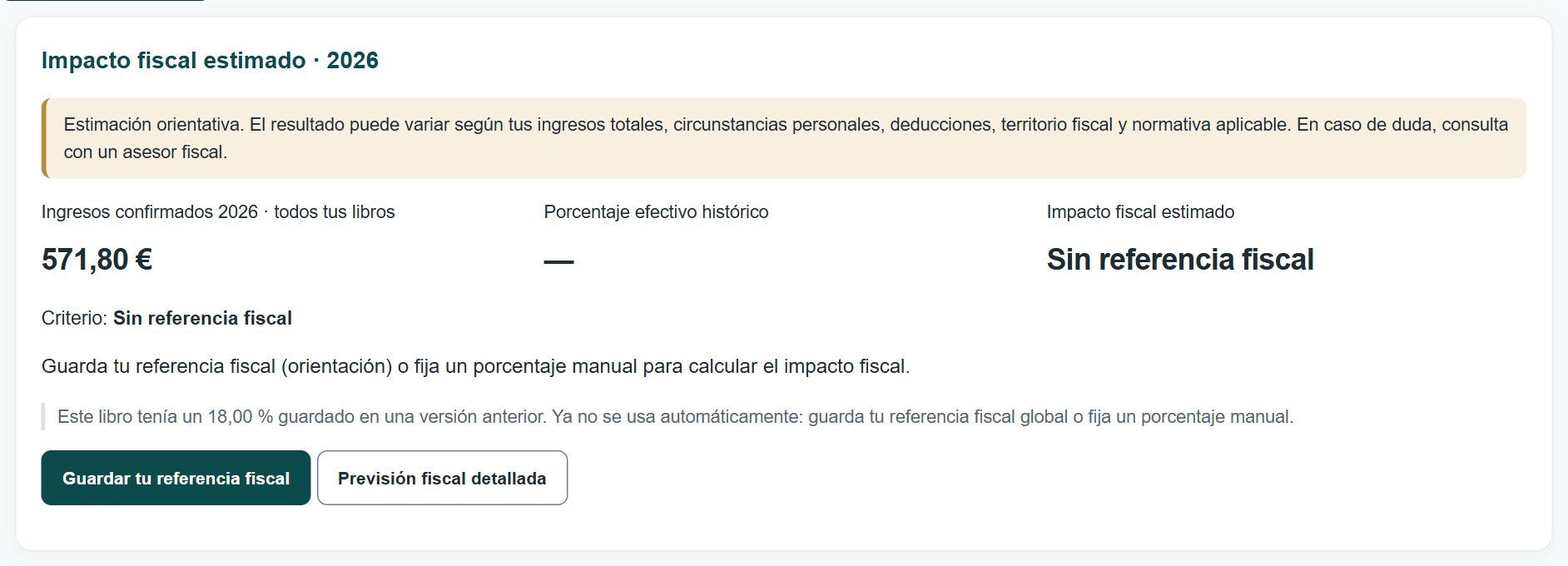
El porcentaje de versiones anteriores
Si en una versión anterior guardaste un porcentaje de reserva para un libro, ATHENE lo conserva como referencia y te lo recuerda, pero no lo aplica automáticamente. Para calcular el impacto debes guardar tu referencia fiscal o fijar un porcentaje manual.
Borrar la referencia
Borrar referencia fiscal elimina las cifras guardadas de tu declaración. Lo que quede guardado en copias de seguridad anteriores se mantiene en esas copias.
17. Previsión fiscal
La Previsión fiscal orientativa (botón Previsión fiscal detallada) estima cuánto IRPF podrían suponer unos ingresos adicionales, aplicando por tramos las tablas oficiales de tu territorio fiscal. Es una simulación: sus cifras no se guardan ni se incluyen en registros o informes de diagnóstico.
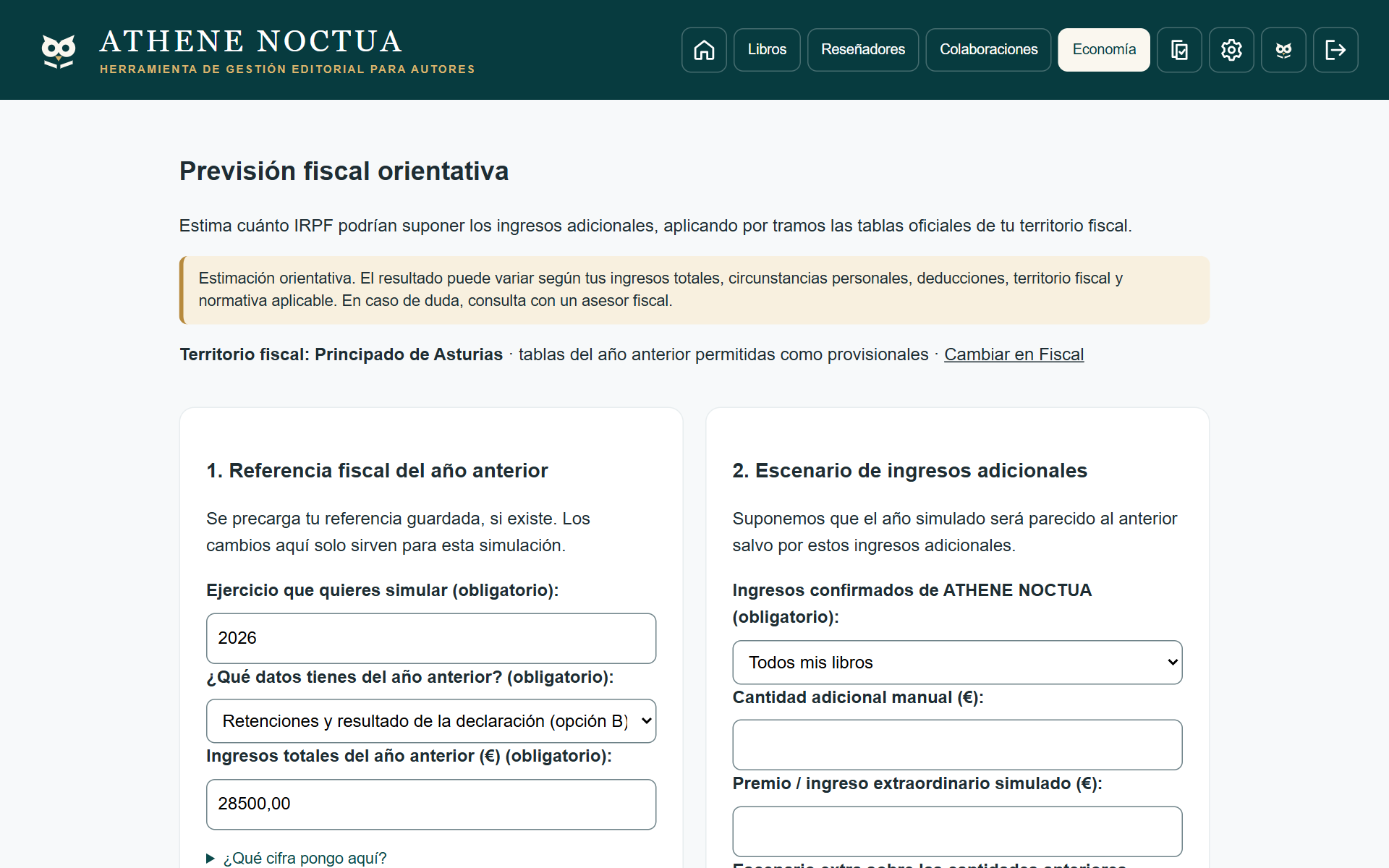
- En 1. Referencia fiscal del año anterior se precarga tu referencia guardada. Los cambios aquí solo afectan a esta simulación.
- En 2. Escenario de ingresos adicionales elige si incluir tus ingresos confirmados de ATHENE (todos los libros, solo el activo o ninguno), añade cantidades manuales o un premio, y elige un escenario (+1.000 €, +2.500 €…).
- Pulsa Simular escenario.
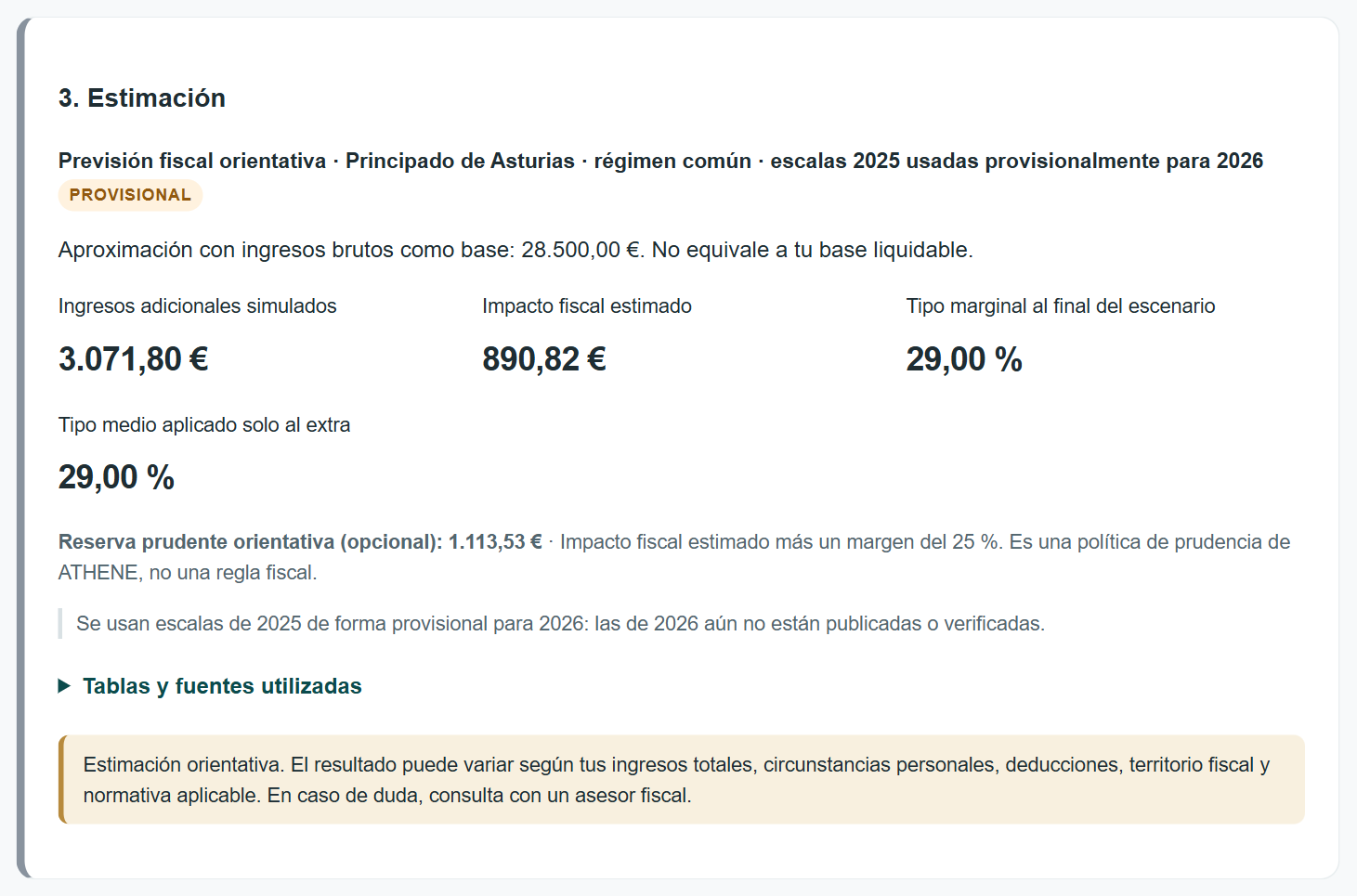
Impacto fiscal estimado ≠ Reserva prudente orientativa
| Concepto | Qué es |
|---|---|
| Impacto fiscal estimado | La diferencia orientativa de IRPF que supondrían los ingresos simulados, calculada con las tablas de tu territorio. |
| Reserva prudente orientativa (opcional) | El impacto fiscal estimado más un margen del 25 %. Es una política de prudencia de ATHENE para apartar dinero con holgura, no una regla fiscal ni un importe que debas pagar. |
Supone que los ingresos extra tributan en la base general, sin nuevas retenciones, gastos deducibles ni exenciones, y que tu sueldo y tus circunstancias se mantienen estables. No reproduce mínimos personales y familiares, reducciones, deducciones ni su pérdida por límites de renta, rentas del ahorro ni tributación conjunta. No es una liquidación oficial ni una garantía de devolución. La devolución o el pago del año anterior solo dan contexto: no modifican el impacto ni la reserva prudente.
18. Copias de seguridad
Una copia de seguridad guarda todo: libros, reseñadores, reseñas, movimientos, referencia fiscal y usuarios (las contraseñas, cifradas).
- Pulsa el icono de Copias de seguridad en la cabecera.
- Pulsa Guardar copia de seguridad.
- Espera el mensaje Copia creada y verificada, que indica el nombre del archivo.
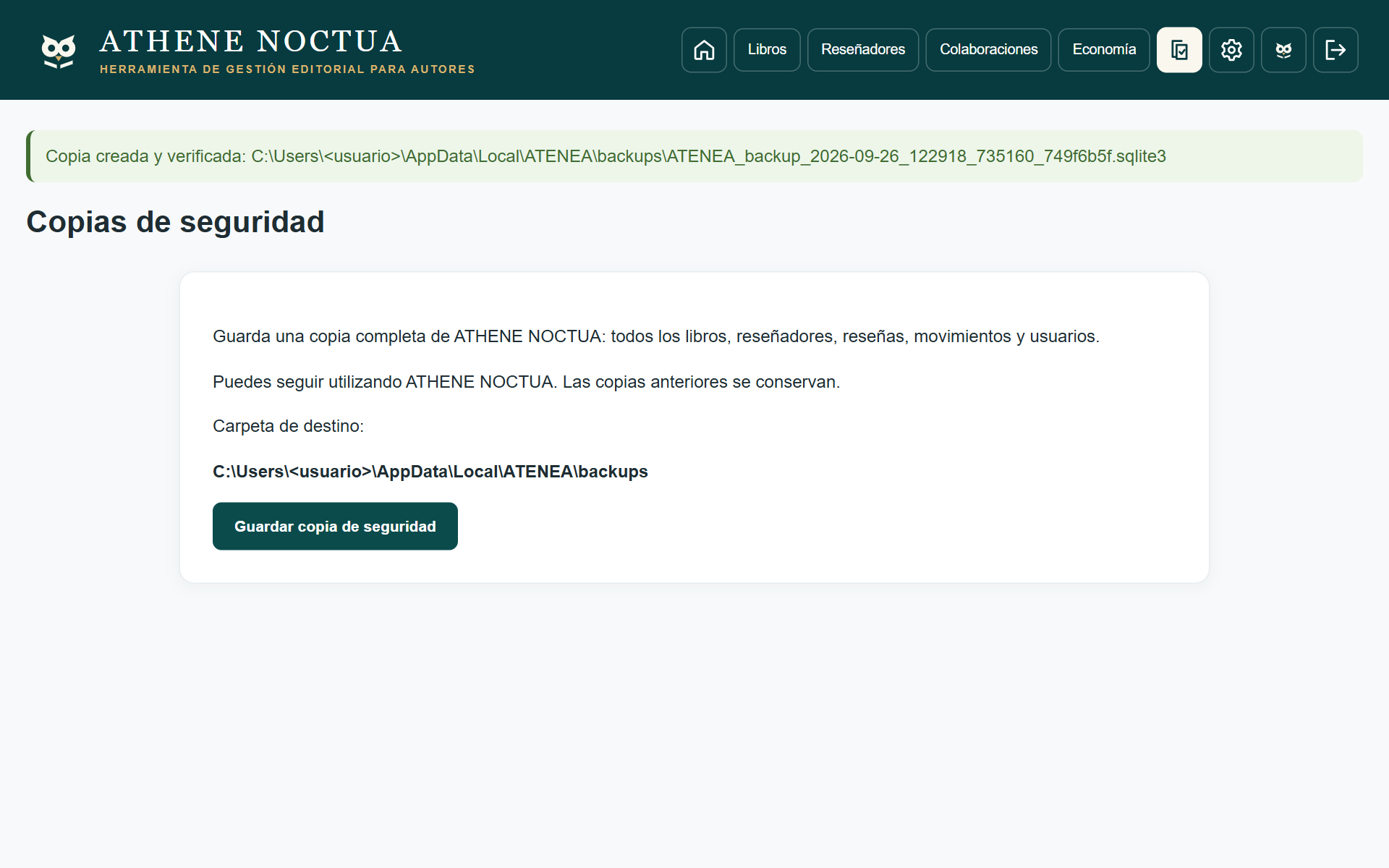
- Puedes seguir usando ATHENE mientras se hace la copia. Las copias anteriores se conservan: ATHENE no borra copias antiguas.
- ATHENE hace además copias automáticas antes de operaciones delicadas: al actualizar a una versión que cambia la base de datos, al confirmar una importación KDP y al confirmar una edición masiva.
- Cada copia se comprueba antes de darla por buena. Si una copia falla, se avisa y no se continúa con la operación delicada.
Las copias contienen tus datos personales. Copia periódicamente la carpeta backups a un disco externo o a un lugar privado.
19. Restauración
ATHENE no restaura copias desde la pantalla: la restauración es un procedimiento manual y deliberado para evitar sustituir datos por error. Hazlo con calma y sin prisa.
- Elige la copia que quieres recuperar (los archivos se llaman
ATENEA_backup_AAAA-MM-DD_hhmmss_…sqlite3). No la muevas: la copiarás. - Si ATHENE funciona, guarda antes una copia nueva del estado actual.
- Cierra ATHENE NOCTUA desde el icono de la bandeja (capítulo 26). Cerrar el navegador no basta.
- Abre la carpeta de datos
%LOCALAPPDATA%\ATENEA. - Crea allí una carpeta con la fecha de hoy (por ejemplo
antes-de-restaurar-2026-09-26) y mueve a ella el archivodb.sqlite3actual y, si existen,db.sqlite3-wal,db.sqlite3-shmydb.sqlite3-journal, todos juntos. - Copia la copia elegida a la carpeta de datos y cámbiale el nombre a
db.sqlite3. No toquessecret.keyni la carpetabackups. - Abre ATHENE NOCTUA (usa la misma versión o una posterior a la de la copia). Si hace falta adaptar la base, ATHENE hará antes una copia automática.
- Inicia sesión y revisa libros, reseñadores, reseñas y movimientos.
- Restaurar devuelve también los usuarios y contraseñas al momento de la copia.
- No borres la copia elegida ni la base apartada hasta comprobar que todo está bien.
- Nunca mezcles archivos de dos bases distintas. Para deshacer, cierra ATHENE y vuelve a poner el conjunto anterior completo.
20. Módulos
En Ajustes › Módulos eliges qué funciones usa esta instalación. La selección se comparte entre todos sus usuarios.
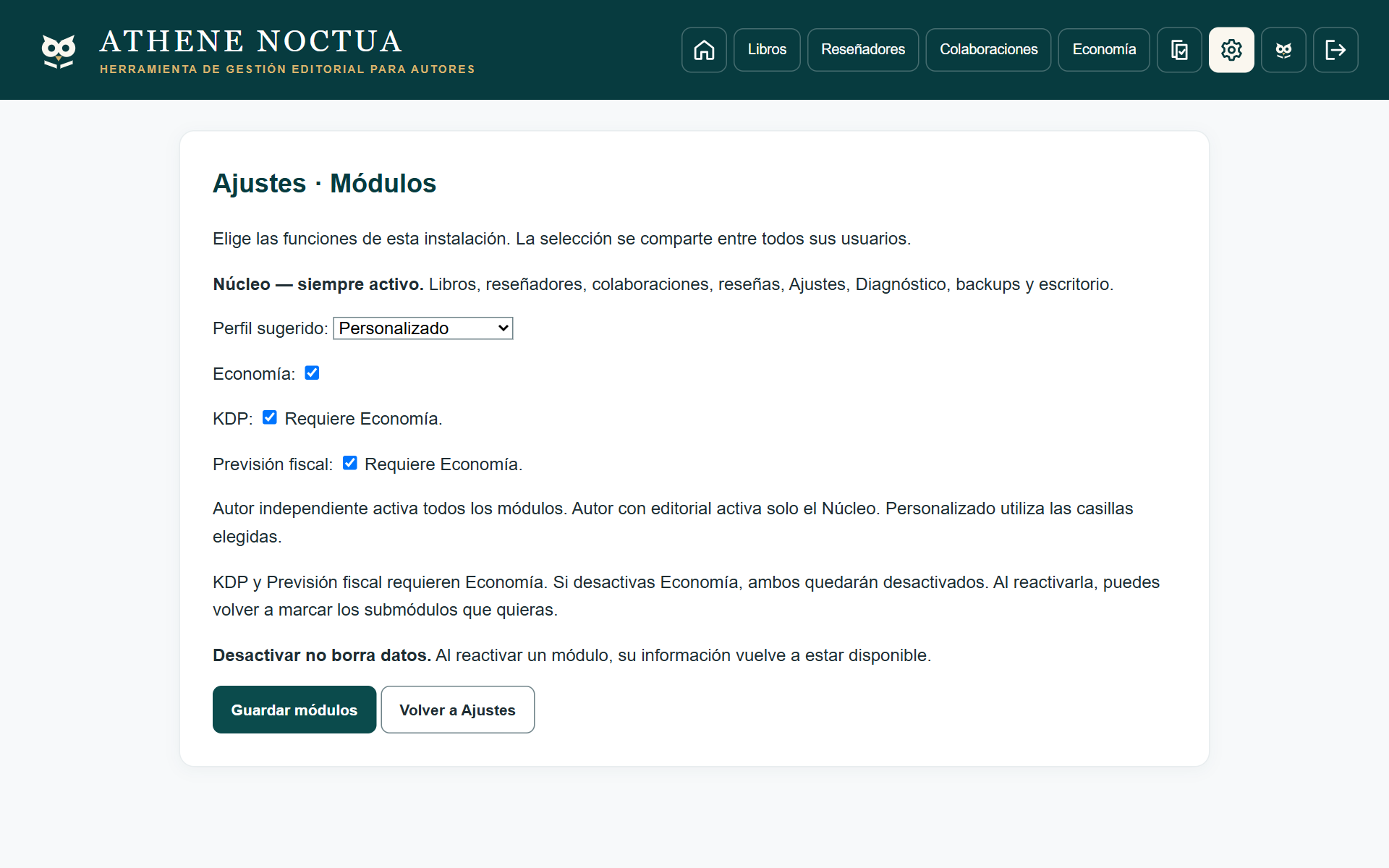
- El Núcleo (libros, reseñadores, colaboraciones, reseñas, ajustes, diagnóstico, copias y escritorio) siempre está activo.
- Autor independiente activa todos los módulos. Autor con editorial activa solo el Núcleo. Personalizado usa las casillas que elijas.
- KDP y Previsión fiscal requieren Economía.
- Desactivar un módulo no borra datos: al reactivarlo, su información vuelve a estar disponible.
21. Ajustes
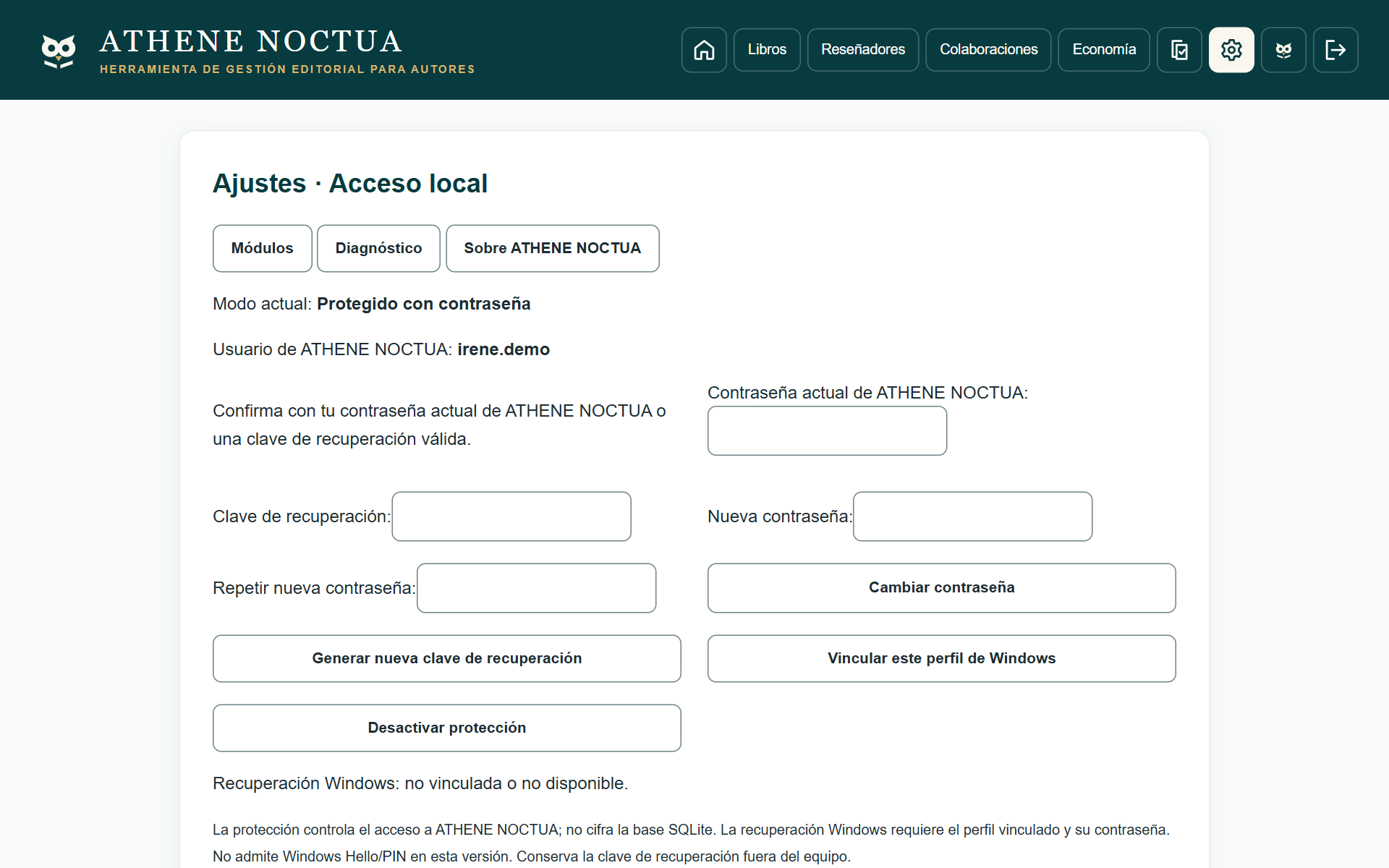
El icono del engranaje abre Ajustes · Acceso local, con enlaces a Módulos, Diagnóstico y Sobre ATHENE NOCTUA.
Con la protección activa
Para cualquier cambio confirma primero con tu contraseña actual o con una clave de recuperación. Después puedes:
- Cambiar contraseña: escribe la nueva dos veces.
- Generar nueva clave de recuperación: se muestra una sola vez; la anterior deja de servir.
- Vincular este perfil de Windows: permite recuperar el acceso verificando tu identidad con la contraseña de tu cuenta de Windows (no admite PIN ni Windows Hello).
- Desactivar protección: ATHENE se abrirá sin contraseña para cualquiera que use tu sesión de Windows.
Sin protección
Escribe un usuario y la nueva contraseña dos veces y pulsa Activar protección.
La protección controla quién puede abrir ATHENE NOCTUA; no cifra la base de datos. Cada cambio de acceso crea antes una copia de seguridad.
Aplicación de escritorio
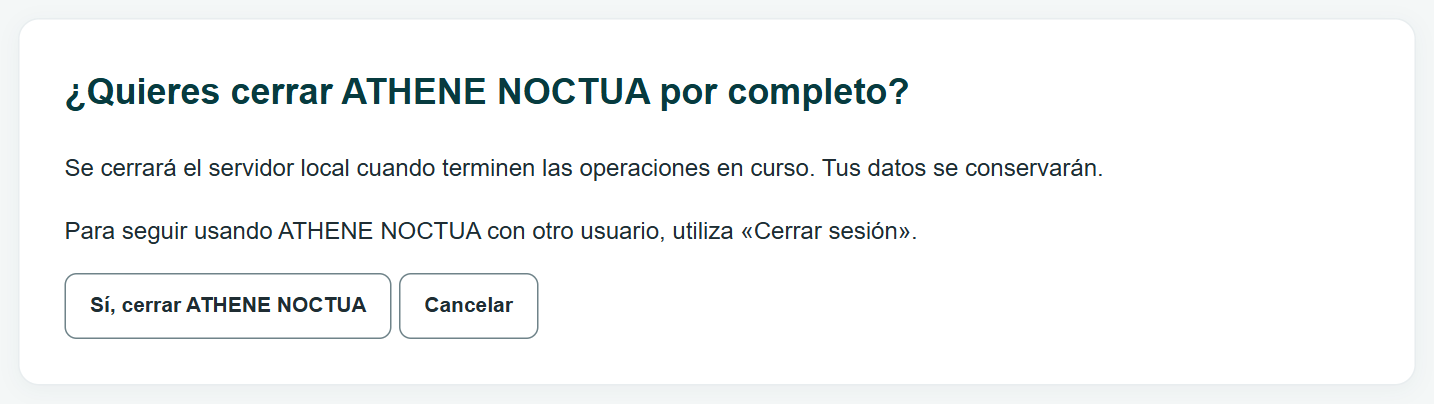
El apartado Aplicación de escritorio tiene el botón Cerrar ATHENE NOCTUA, que detiene el programa completo (ver capítulo 26).
Administración avanzada
Da acceso a herramientas internas de mantenimiento. Está pensada para usuarios avanzados: los cambios que se hacen ahí no tienen las comprobaciones de las pantallas normales. No la necesitas para el uso habitual.
22. Diagnóstico
Ajustes › Diagnóstico genera un informe técnico local para revisar errores. No se envía nada a ningún servicio.
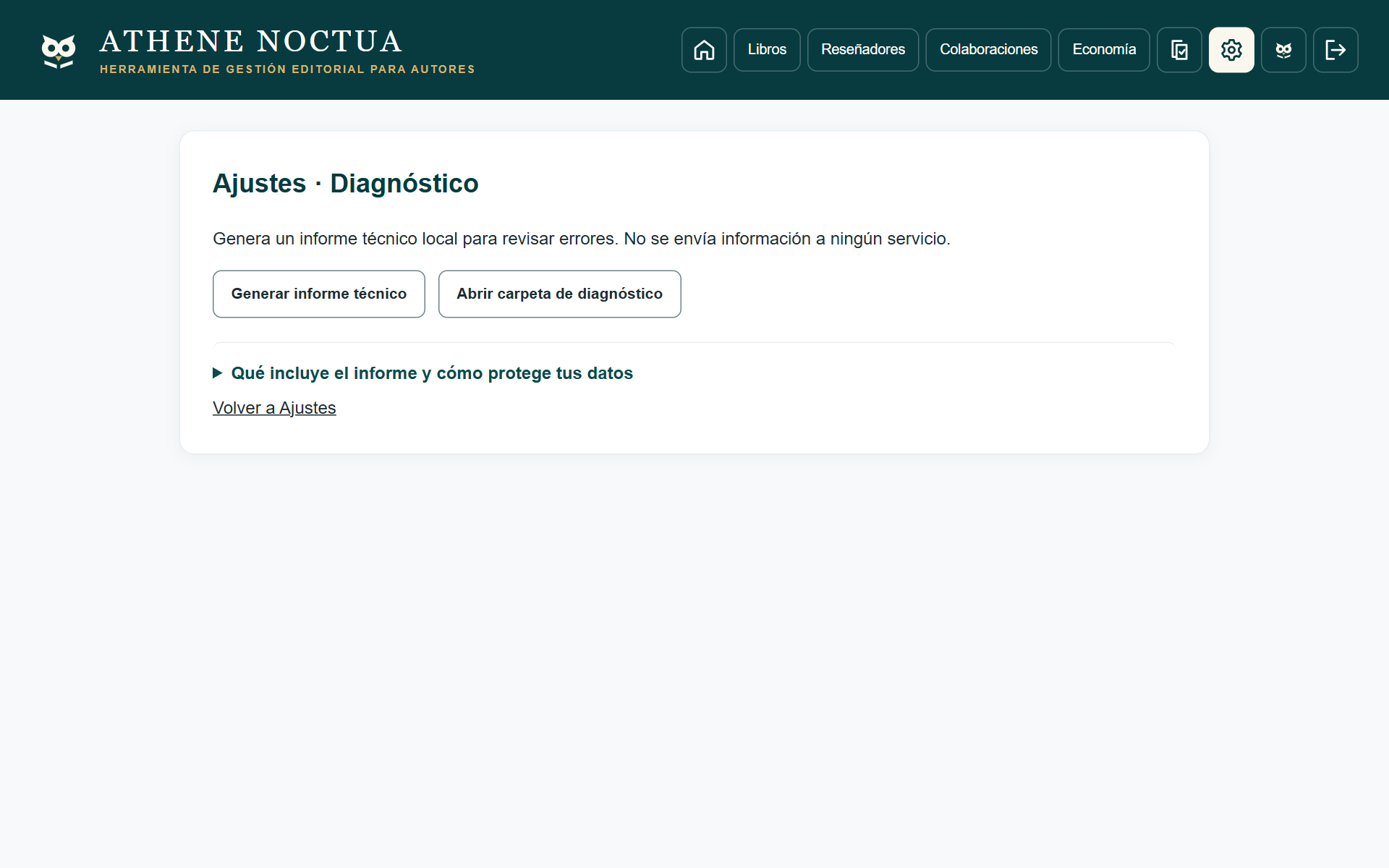
- Generar informe técnico crea un archivo de texto en la carpeta de registros (
logs) de tus datos. - Abrir carpeta de diagnóstico abre esa carpeta en el Explorador.
- El informe incluye versiones, estado de la base SQLite, migraciones, copias y códigos de error. Omite credenciales y el contenido de libros, reseñas o movimientos, y anonimiza la ruta de tu perfil.
Cuando ATHENE encuentra un error inesperado, muestra una página «No se ha podido completar la operación» con un código de incidencia. Ese código te permite localizar el error en el informe técnico si necesitas ayuda.
23. Acerca de
El icono del búho abre Sobre ATHENE NOCTUA: la versión instalada, la autoría, el origen del nombre y los documentos legales (licencia, aviso de autoría, política de marca, seguridad y privacidad).
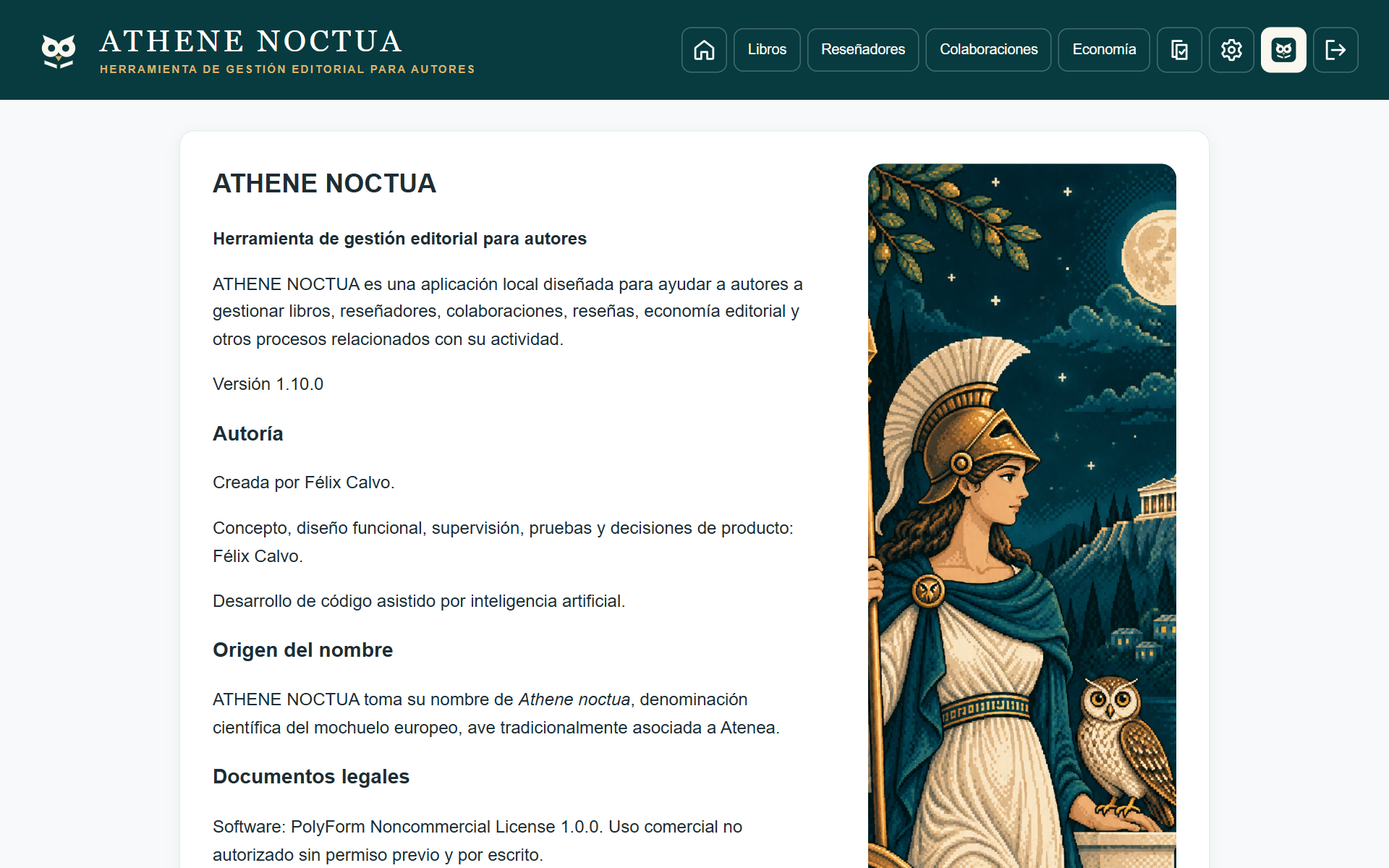
Consulta esta pantalla para saber qué versión tienes antes de actualizar o de pedir ayuda.
24. Accesibilidad
ATHENE NOCTUA está diseñada para poder usarse con teclado, con ampliación de pantalla y con lector de pantalla.
Teclado
| Tecla | Acción |
|---|---|
| Tab / Mayús+Tab | Ir al siguiente o al anterior elemento. |
| Intro | Activar un enlace o un botón; enviar un formulario. |
| Espacio | Pulsar un botón; marcar o desmarcar una casilla. |
| Flechas | Moverse entre las opciones de un grupo (por ejemplo, las opciones A y B de la referencia fiscal) o dentro de un desplegable. |
| Alt+↓ | Abrir un desplegable. |
- Al pulsar Tab por primera vez en una página aparece el enlace Saltar al contenido, que evita recorrer toda la navegación.
- Los desplegables no cambian de página por sí solos: para cambiar de libro o de perspectiva se pulsa Ver.
- En Colaboraciones, recorrer el desplegable de seguimiento no guarda: se guarda con su botón Guardar.
Foco visible
El elemento que tiene el foco del teclado se rodea con un contorno dorado bien visible.

Zoom y ventanas estrechas
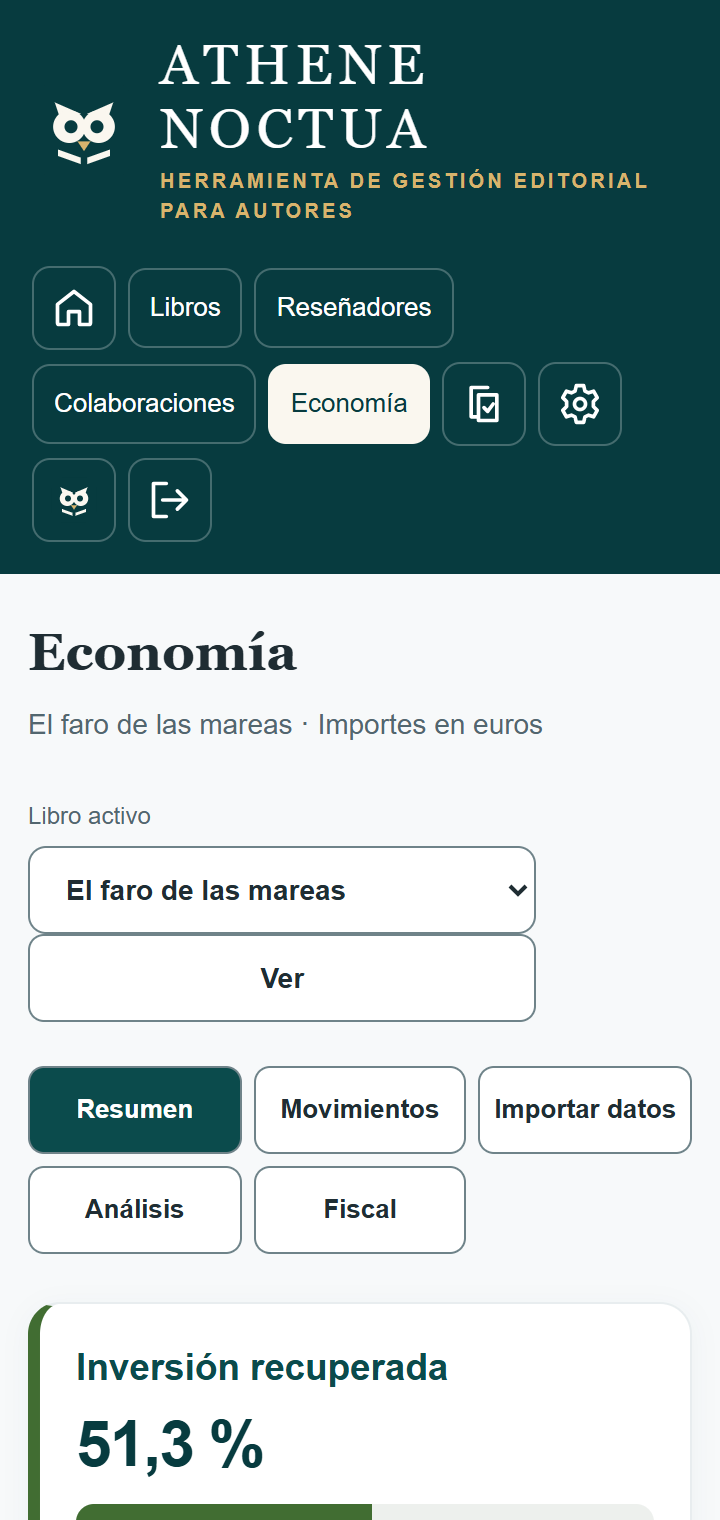
Puedes ampliar la página con Ctrl++ (y reducirla con Ctrl+−; Ctrl+0 vuelve al tamaño normal). Con zoom alto o en ventanas estrechas, la navegación y los botones se reorganizan en varias filas y el contenido no se corta. Las tablas anchas pueden desplazarse horizontalmente dentro de su propio recuadro, también con el teclado.
Lector de pantalla
- Cada página tiene un título propio, un encabezado principal y regiones (cabecera, navegación, contenido) para moverse rápidamente.
- Los formularios tienen etiquetas asociadas; los campos obligatorios lo indican en el texto; los errores se anuncian y enlazan con el campo afectado.
- Las tablas tienen título y cabeceras de columna y de fila. La gráfica mensual tiene una tabla equivalente con los mismos datos.
- Los enlaces repetidos (Editar, Abrir reseña…) incluyen contexto para el lector, por ejemplo «Editar movimiento… del 31/07/2026».
- Los iconos decorativos se ocultan al lector; los botones con icono tienen nombre.
Se han hecho pruebas manuales básicas con el lector de pantalla NVDA en los recorridos principales (navegación, formularios con errores, opciones fiscales A y B). Esto no equivale a una certificación de accesibilidad ni garantiza la conformidad total con las pautas WCAG. Si encuentras una barrera, anótala con la pantalla y los pasos para poder corregirla.
25. Cerrar sesión
Si la protección con contraseña está activa, el último icono de la cabecera (una flecha que sale de una puerta) es Cerrar sesión.
Cerrar sesión sale de tu usuario, pero ATHENE NOCTUA sigue ejecutándose. Úsalo cuando otra persona vaya a usar el ordenador o quieras volver a pedir la contraseña. Para detener el programa de verdad, ciérralo desde la bandeja de Windows.
Cerrar sesión
ATHENE sigue en marcha.
Sales de tu usuario. La próxima vez se pedirá la contraseña.
Cerrar la ventana o el navegador
ATHENE sigue en marcha.
Solo se cierra la vista. Se vuelve a abrir desde la bandeja o el menú Inicio.
Bandeja › Cerrar ATHENE NOCTUA
ATHENE se detiene de verdad.
Termina las operaciones en curso y se cierra. Tus datos se conservan.
26. Cerrar ATHENE NOCTUA desde la bandeja de Windows
ATHENE NOCTUA funciona en segundo plano aunque cierres el navegador. Su icono, un búho, está en la bandeja de Windows: la zona de iconos junto al reloj, en la barra de tareas. Si no lo ves, pulsa la flecha ˄ «Mostrar iconos ocultos».
Cerrar sesión
ATHENE sigue en marcha.
Solo sales de tu usuario.
Cerrar la ventana o el navegador
ATHENE sigue en marcha.
No detiene el programa.
Bandeja › Cerrar ATHENE NOCTUA
ATHENE se detiene de verdad.
Es lo que hay que hacer antes de actualizar, restaurar una copia o copiar tus datos a otro equipo.
Cómo cerrarlo
- Haz clic con el botón derecho en el icono del búho de la bandeja.
- Elige Cerrar ATHENE NOCTUA.
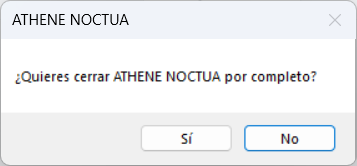
- Confirma con Sí. ATHENE termina las operaciones en curso y se cierra.
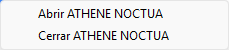
Desde el mismo menú, Abrir ATHENE NOCTUA vuelve a abrir la página en el navegador (también funciona hacer doble clic en el icono).
Otra forma: desde Ajustes
En Ajustes › Acceso local › Aplicación de escritorio, Cerrar ATHENE NOCTUA muestra esta pantalla de confirmación:
Si apagas o reinicias el ordenador con ATHENE abierto, ATHENE termina sus operaciones antes de cerrarse. Aun así, es buena costumbre cerrarlo desde la bandeja cuando acabes.
27. Actualización de versión
- Guarda una copia de seguridad (capítulo 18).
- Cierra ATHENE NOCTUA desde la bandeja de Windows.
- Ejecuta el instalador de la nueva versión. Se instala sobre la anterior; no hace falta desinstalar.
- Abre ATHENE NOCTUA. Si la nueva versión necesita adaptar la base de datos, primero hace una copia automática y después la adapta. Si la copia no se pudiera hacer, la actualización no continúa y tus datos quedan como estaban.
- Comprueba la versión en Sobre ATHENE NOCTUA.
El instalador solo reemplaza el programa: nunca contiene ni sustituye tu base de datos. No copies archivos a mano sobre la carpeta de datos durante una actualización.
28. Cambio a otro ordenador
Tus datos están en una sola carpeta, así que trasladarlos es sencillo si sigues el orden correcto.
En el ordenador antiguo
- Guarda una copia de seguridad.
- Cierra ATHENE NOCTUA desde la bandeja.
- Copia la carpeta completa
%LOCALAPPDATA%\ATENEA(condb.sqlite3,secret.key,backupsy el resto) a un disco externo.
En el ordenador nuevo
- Instala la misma versión o una posterior de ATHENE NOCTUA. Al terminar, desmarca Abrir ATHENE NOCTUA para no crear una base vacía.
- Copia la carpeta
ATENEAdel disco externo a%LOCALAPPDATA%. Si ya existiera una carpetaATENEAcon datos, detente: guárdala aparte y decide cuál conservar. Nunca mezcles dos bases. - Abre ATHENE NOCTUA e inicia sesión con tu usuario y contraseña de siempre.
- Revisa tus libros, reseñadores y movimientos.
La vinculación con tu perfil de Windows no se traslada a otro equipo. En el ordenador nuevo, tu contraseña y tu clave de recuperación siguen funcionando; si quieres, vuelve a pulsar Vincular este perfil de Windows en Ajustes.
Después del traslado usa solo el ordenador nuevo, para no acabar con dos versiones distintas de tus datos.
29. Resolución de problemas
He cerrado el navegador y ATHENE sigue funcionando
Es lo esperado. Cerrar el navegador o la pestaña solo cierra la vista; ATHENE sigue en segundo plano. Para detenerlo, usa el icono de la bandeja › Cerrar ATHENE NOCTUA (capítulo 26).
He pulsado «Cerrar sesión» pero el icono sigue en la bandeja
También es lo esperado: cerrar sesión no cierra el programa, solo sale de tu usuario. Para cerrarlo del todo, usa el menú del icono de la bandeja.
Abro ATHENE y no aparece la ventana del navegador
Puede que ya estuviera en marcha. Haz doble clic en el icono de la bandeja o elige Abrir ATHENE NOCTUA en su menú. Si tampoco aparece, escribe http://127.0.0.1:8765 en tu navegador.
No encuentro el icono en la bandeja
Pulsa la flecha «Mostrar iconos ocultos» junto al reloj. Si no está, ATHENE no está en marcha: ábrelo desde el menú Inicio o el acceso directo.
He olvidado la contraseña
Usa He olvidado mi contraseña con tu clave de recuperación o, si lo vinculaste, con tu cuenta de Windows (capítulo 4).
«Demasiados intentos. Espera un minuto.»
Al recuperar el acceso o cambiar la protección, ATHENE admite como máximo cinco intentos por minuto. Espera un minuto y vuelve a probar.
Una importación KDP muestra un conflicto o no reconoce el libro
Comprueba que el informe es del tipo correcto y del libro activo. En Opciones si no se detecta el informe o el libro puedes indicar el mes de ventas, el título exacto del informe o el tipo. Nada se guarda hasta confirmar la previsualización.
El impacto fiscal dice «Sin referencia fiscal»
Guarda tu referencia fiscal o fija un porcentaje manual (capítulo 15). El porcentaje de versiones anteriores no se aplica automáticamente.
Aparece «No se ha podido completar la operación»
Anota el código de incidencia, vuelve a intentarlo y, si se repite, genera un informe en Diagnóstico.
Quiero actualizar, restaurar o copiar mis datos
Antes de cualquiera de estas operaciones, cierra ATHENE NOCTUA desde la bandeja. No basta con cerrar el navegador ni con cerrar sesión.
30. Preguntas frecuentes
¿Mis datos salen de mi ordenador?
No. ATHENE funciona en tu equipo y no envía tus datos a ningún servicio. El informe de diagnóstico también se queda en tu ordenador.
¿Qué diferencia hay entre cerrar sesión, cerrar la ventana y cerrar ATHENE?
Cerrar sesión solo sale de tu usuario; cerrar la ventana o el navegador solo cierra la vista; en ambos casos ATHENE sigue ejecutándose. Solo Bandeja › Cerrar ATHENE NOCTUA (o Ajustes › Cerrar ATHENE NOCTUA) detiene el programa de verdad. Consulta el cuadro del capítulo 26.
¿Puedo usar ATHENE sin contraseña?
Sí, pero cualquiera que use tu sesión de Windows podrá abrirlo. Puedes activar la protección en cualquier momento desde Ajustes.
¿Por qué los ingresos confirmados no incluyen una regalía en dólares?
Los importes en otras monedas se guardan en su moneda original y quedan fuera de los ingresos hasta tener un cambio real a euros. ATHENE no inventa tipos de cambio.
¿Las páginas KENP cuentan como ventas?
No. Son páginas leídas en Kindle Unlimited. Su dinero llega con las regalías definitivas.
¿El impacto fiscal estimado es lo que pagaré a Hacienda?
No necesariamente. Es una estimación orientativa que no conoce tus deducciones ni tus circunstancias personales. No sustituye tu declaración ni el asesoramiento profesional.
¿Qué es la reserva prudente orientativa?
Es el impacto fiscal estimado más un margen del 25 %, una política de prudencia de ATHENE para apartar dinero con holgura. No es una regla fiscal.
¿Qué pasó con el porcentaje de reserva que tenía por libro?
Se conserva y ATHENE lo muestra como referencia, pero ya no se aplica automáticamente. Guarda tu referencia fiscal global o fija un porcentaje manual.
Si desactivo un módulo, ¿pierdo sus datos?
No. Al reactivarlo, la información vuelve a estar disponible.
¿Cada cuánto debo hacer copias de seguridad?
Antes de cambios importantes y con regularidad (por ejemplo, al terminar cada sesión de trabajo intensa). Guarda de vez en cuando la carpeta backups fuera del ordenador.
31. Glosario
- Actividad KDP
- Ventas en unidades y páginas KENP. Describe lo ocurrido, pero no es dinero.
- AEAT
- Agencia Estatal de Administración Tributaria.
- Bandeja de Windows
- Zona de iconos junto al reloj de la barra de tareas. Allí está el búho de ATHENE mientras funciona.
- Base liquidable general
- Dato de la declaración de la renta sobre el que se aplican las tablas del impuesto. Es opcional en ATHENE y mejora la precisión de la estimación.
- Clave de recuperación
- Código que ATHENE muestra una sola vez para restablecer la contraseña si la olvidas.
- Colaboración
- Relación entre un reseñador y un libro, desde la propuesta hasta la reseña.
- Conciliación
- Comprobación entre lo que Amazon ha pagado y las regalías registradas. No crea ingresos.
- Copia de seguridad
- Archivo con todos tus datos en un momento dado, comprobado antes de darlo por bueno.
- Impacto fiscal estimado
- Estimación orientativa del IRPF asociado a tus ingresos confirmados (o a los simulados en la previsión).
- Ingresos confirmados
- Ingresos definitivos en euros. Excluyen estimaciones y monedas pendientes de conversión.
- Inversión recuperada
- Porcentaje de los gastos del libro cubierto por los ingresos confirmados.
- IRPF
- Impuesto sobre la Renta de las Personas Físicas.
- KDP
- Kindle Direct Publishing, la plataforma de autopublicación de Amazon.
- KENP
- Páginas leídas por suscriptores de Kindle Unlimited (Kindle Edition Normalized Pages).
- Libro activo
- Libro con el que trabajan la portada, Colaboraciones y Economía. Se cambia con el desplegable y el botón Ver.
- Porcentaje efectivo
- IRPF de un año dividido entre los ingresos de ese año, en porcentaje.
- Porcentaje manual
- Porcentaje que fijas tú y que sustituye al cálculo automático hasta que vuelvas a él.
- Previsión fiscal orientativa
- Simulación del IRPF de unos ingresos adicionales, aplicando por tramos las tablas de tu territorio.
- Provisional
- Indica que se usan las tablas del año anterior porque las del año en curso aún no están publicadas o verificadas.
- Referencia fiscal
- Datos de tu última declaración que ATHENE usa para calcular el porcentaje efectivo. Es común a todos tus libros.
- Regalías definitivas
- Dinero definitivo de un mes según el informe de Amazon KDP. Genera ingreso confirmado.
- Reserva prudente orientativa
- Impacto fiscal estimado más un margen del 25 %. Política de prudencia de ATHENE, no regla fiscal.
- Seguimiento
- Clasificación de una colaboración pendiente de publicación: En proceso, Posible o Sin noticias.
- Territorio fiscal
- Comunidad autónoma o territorio foral cuyas tablas se aplican en la previsión por tramos.
- Tipo marginal
- Porcentaje del tramo en el que termina el escenario simulado: se aplica solo a la parte que entra en ese tramo.
Manual de usuario de ATHENE NOCTUA 1.10.0. Las pantallas se han capturado con una base de demostración con datos ficticios. ATHENE NOCTUA se distribuye bajo la PolyForm Noncommercial License 1.0.0; consulta los documentos legales en Sobre ATHENE NOCTUA.